
Příručka popisuje všechny moduly. Další záložky, například Kotvení, Laminování a Výkaz střechy, zapnete v nabídce Moduly. Ve výchozím nastavení jsou skryté.
Příručka webové verze Sloperu. Stejná příručka je dostupná v nabídce Nápověda v programu. Ke čtení není potřeba přihlášení. Otevírá se na samostatné kartě, takže ji můžete číst během projektování.
Příslušnou kapitolu najdete zadáním několika slov. Tisk zahrnuje právě viditelné kapitoly; před tiskem celé příručky zvolte „Zobrazit všechny kapitoly“. Snímky pocházejí z běžícího Sloperu se školicím projektem. Kliknutím obrázek zvětšíte. Čísla označují ovládací prvky; údaje a množství slouží k výuce.
Žádné odpovídající kapitoly. Zkuste kratší výraz, například „vpust“ nebo „PDF“.
01. Pracovní postup
- Přihlaste se k firmě a vyberte uživatele, pokud má firma více účtů.
- Vytvořte projekt. Zadejte zákazníka, druhy EPS, spád, počáteční tloušťku a podkladní izolaci.
- Podle potřeby načtěte podklad PDF, DWG nebo obrázek a zkalibrujte jeho měřítko.
- Nakreslete uzavřený obrys střechy. Přidejte odvodňovací prvky, žlaby, prostupy a otvory.
- Klikněte na „Optimalizovat“. Zkontrolujte rozmístění dílců, výšky, řezy a 3D pohled.
- Zkontrolujte Výrobu, Kotvení, Laminování a Cenovou nabídku. Výkaz střechy doplňte, pokud potřebujete množství ostatních střešních materiálů.
- Uložte projekt a připravte soubory v Centru dokumentů. Stáhněte je do svého počítače.
02. Firma, uživatelé a PIN
Registrace vytvoří samostatnou firmu a jejího správce. Přihlašovacím jménem firmy je emailová adresa; heslo nastaví uživatel. Nová firma získá zkušební přístup na 14 dní. Její projekty a ceník jsou oddělené od údajů jiných firem.
Pokud je aktivní pouze jeden uživatel se správcovskými právy, přihlášení k firmě otevře rovnou program. Po přidání dalších osob se zobrazí výběr uživatele a zadání PINu.
- Otevřete Nastavení → Uživatelé a profil.
- Správce zadá jméno uživatele, PIN a případná správcovská oprávnění.
- Každý pracovník vstupuje na svůj účet pomocí PINu. Práce je přiřazena tomuto účtu.
Nové heslo firmy má 8–128 znaků, nejméně jedno velké písmeno a jeden zvláštní znak (např. !, @ nebo #). Číslice není povinná. Dosavadní hesla zůstávají platná. PIN má 4–8 číslic a může začínat nulou. Pět chybných zadání PINu zablokuje vybraný účet na 15 minut. Starší účet bez PINu jej musí nastavit před přidáním spolupracovníků.
Před změnou uživatele práci uložte. Změna účtu ovlivní přihlášení také v ostatních kartách prohlížeče. Tlačítko „Odhlásit“ je v horní nabídce.
03. Projekty, ukládání a otevírání
Stálé ikony vlevo umožňují vytvořit nový projekt, otevřít, uložit, uložit jako a otevřít Centrum dokumentů. Název tlačítka se zobrazí po najetí kurzorem.
- Nový projekt: program se zeptá na uložení dosavadní práce a zahájí nový projekt ve stejném okně.
- Otevřít: vyberte firemní projekt ze seznamu nebo soubor v počítači. Název snadno najdete pomocí vyhledávání.
- Uložit: aktualizuje aktuální projekt na serveru.
- Uložit jako: vytvoří samostatnou verzi projektu; používejte pro varianty zákazníka.
- Kopie .rsp.json: stažený soubor umožňuje uchovat vlastní kopii mimo server.
Projekt upravovaný v jiné relaci může být dostupný jen pro čtení. Po jejím ukončení použijte Obnovit přístup. Pomocí „Uložit jako“ můžete pracovat na samostatné kopii. Záchranná kopie pomáhá obnovit práci, nenahrazuje však vědomé ukládání.
Na server se ukládá projekt bez grafického podkladu. Po ukončení relace a novém otevření projektu podklad znovu načtěte. Dokumenty PDF, DXF a HTML jsou dočasné soubory ke stažení, nikoli firemní archiv.
04. Pracovní plocha a výběr
Nejprve se seznamte se třemi částmi obrazovky. Vlevo vybíráte činnost, uprostřed pracujete s výkresem a vpravo čtete nebo měníte údaje vybraného prvku.
Postup krok za krokem
- Přejděte na záložku Projekt. Horní záložky přepínají moduly, nevytvářejí nový projekt.
- Najeďte na ikonu vlevo a počkejte na její název. Kliknutím nástroj spustíte.
- Klikněte na střechu. Vpravo ve Vlastnostech ověřte, co je vybráno. Kliknutím na dílec otevřete jeho údaje.
- U překrývajících se prvků použijte seznam „Prvky v místě kliknutí (Tab)“. Vyberte název objektu místo snahy trefit zakrytou čáru.
- Kolečkem přibližujete výkres; se stisknutým kolečkem posouváte pohled. Esc ukončí aktivní nástroj.
Očekávaný výsledek: Po výběru střechy se výsledky a seznam dílců vztahují k této střeše. Bez výběru zobrazují celý projekt.
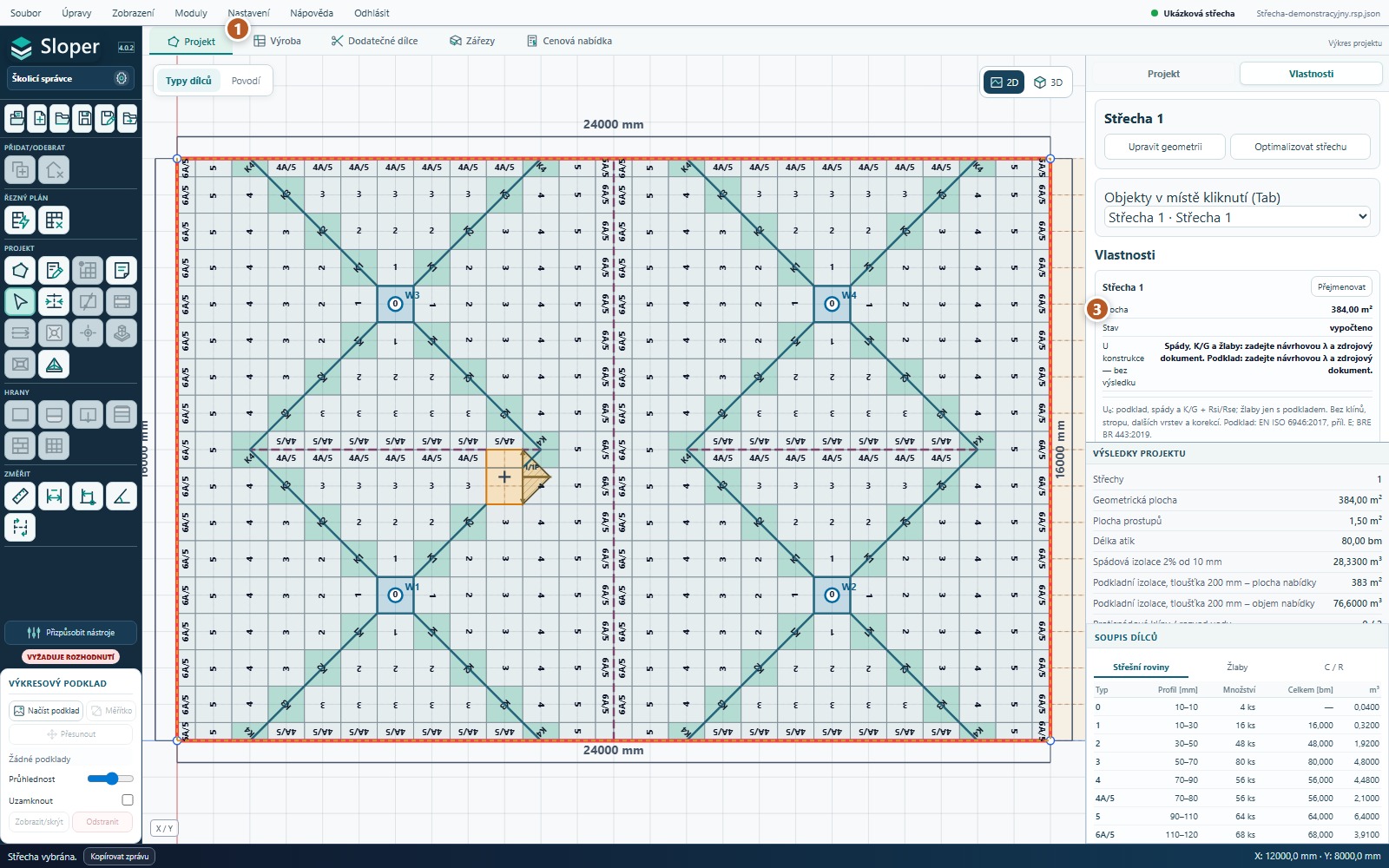 Zvětšit snímek obrazovky ↗
05. Podklad PDF, DWG a obrázek
- Zvolte „Načíst podklad“ a vyberte PDF, DWG nebo obrázek.
- U vícestránkového PDF vyberte požadovanou stránku.
- Spusťte kalibraci měřítka, označte dva body se známou vzdáleností a zadejte skutečný rozměr v mm.
- Nastavte polohu, otočení a průhlednost. Podklad zamkněte, pokud jeho posouvání ztěžuje kreslení.
Viditelná oblast PDF se po zastavení přibližování doostří. Sken nemůže být čitelnější než originál. DWG se načítá přímo jako podklad modelového prostoru bez ruční konverze; neslouží k úpravám CAD vrstev. Nepodporované objekty nebo chybějící reference mohou omezit zobrazení.
Při změně měřítka se program může zeptat na změnu měřítka souvisejících střech. Volte uvážlivě: mění se geometrie projektu, nejen vzhled podkladu.
06. Obrys a úpravy geometrie
Cvičení: nakreslete obdélníkovou střechu. Obrys musí být uzavřený, než přejdete k odvodnění a výpočtu střešních ploch.
Postup krok za krokem
- V záložce Projekt vyberte vlevo ikonu „Obrys střechy“.
- Klikněte na první roh, posuňte kurzor a označte další rohy. Náhled úsečky a přichytávání pomáhají udržet směr.
- Střechu dokončíte opětovným kliknutím na první bod. Samotné Esc mnohoúhelník neuzavře.
- Klikněte dovnitř střechy a ve Vlastnostech ji pojmenujte. Vyberte hrany a přiřaďte jim funkci, například atika nebo okapový žlab.
- Pokud je nutné geometrii opravit, vyberte střechu a „Upravit geometrii“. Posouvejte rohy nebo hrany a přesný rozměr měňte ve Vlastnostech.
- Po změně hotové střechy proveďte optimalizaci znovu.
Očekávaný výsledek: Uzavřená střecha se objeví v seznamu vpravo. Před optimalizací ještě není k dispozici přehled dílců.
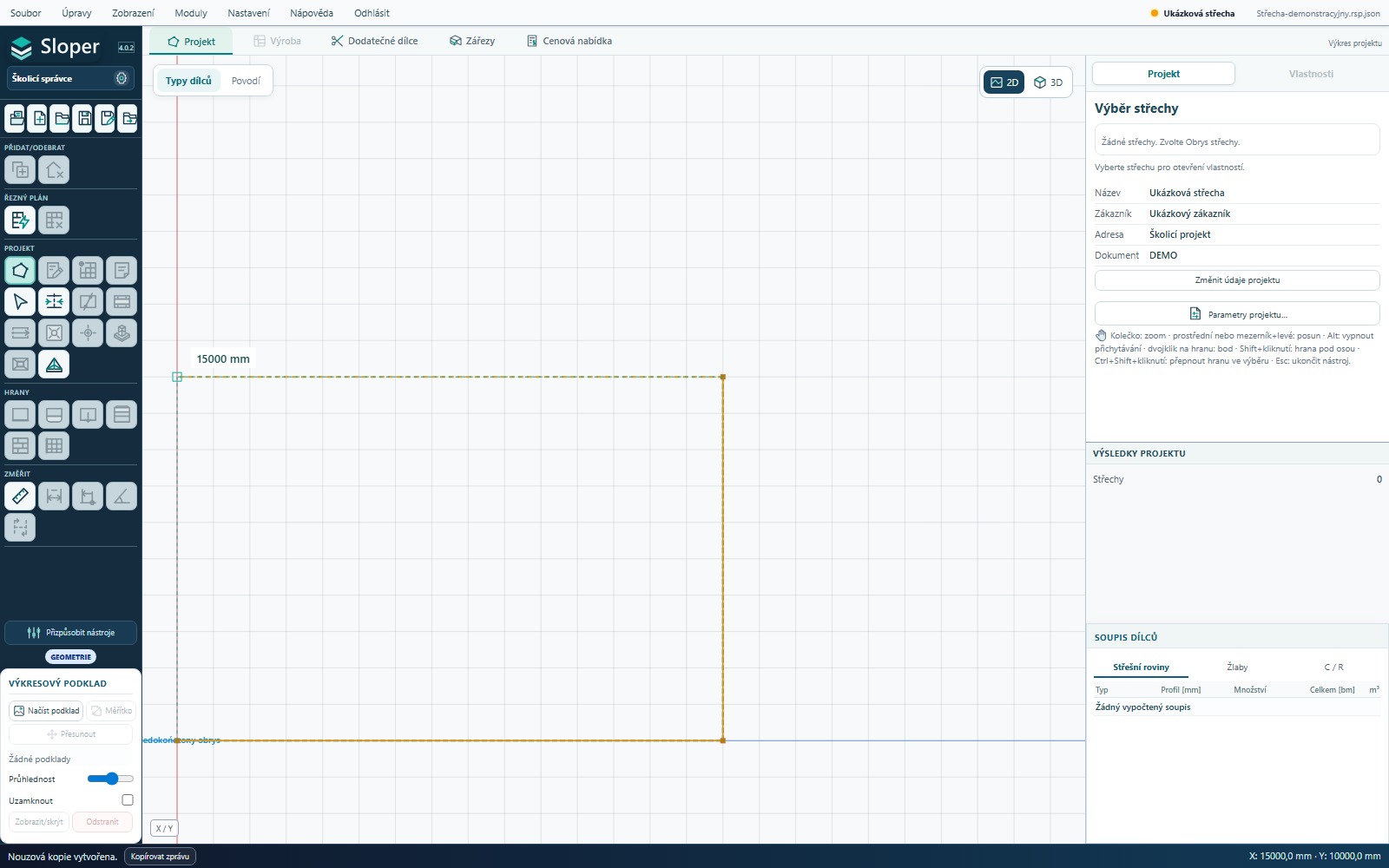 Zvětšit snímek obrazovky ↗
Jak číst výsledek a co nezaměnit
- Esc přeruší náčrt. Chcete-li pokračovat, vraťte se k Obrysu střechy a označte koncový bod náčrtu.
- Ukotvěte jen rozměry, které musí zůstat stejné. Protichůdná ukotvení mohou změnu délky znemožnit.
- Ctrl+C / Ctrl+V kopíruje celý vybraný žlab, prostup nebo otvor, i když je vybrána jeho hrana. Žlab se kopíruje včetně osy.
07. Parametry projektu a jednotlivých střech
Parametry projektu jsou výchozím nastavením. Každá střecha však může mít vlastní spád, materiál a nastavení podkladní izolace.
Postup krok za krokem
- Bez otevírání Výroby klikněte vpravo na „Parametry projektu…“.
- Vyberte druhy EPS, počáteční tloušťku spádové izolace, spád v procentech a parametry podkladu. Parametry protispádových klínů jsou ve stejném formuláři.
- Zkontrolujte jednotky u polí: tloušťky a šířky jsou v mm, spád v %.
- Potvrďte formulář. Chcete-li změnit pouze jednu střechu, vyberte ji a použijte „Změnit parametry této střechy“.
- U střechy bez podkladu zvolte pouze spádový polystyren nebo vypněte podklad v jejích parametrech. Nenahrazujte to nechtěnou změnou společných nastavení všech střech.
Očekávaný výsledek: Po změně parametrů zkontrolujte stav střechy. Pokud je rozložení neaktuální, před porovnáváním množství a cen klikněte na Optimalizovat.
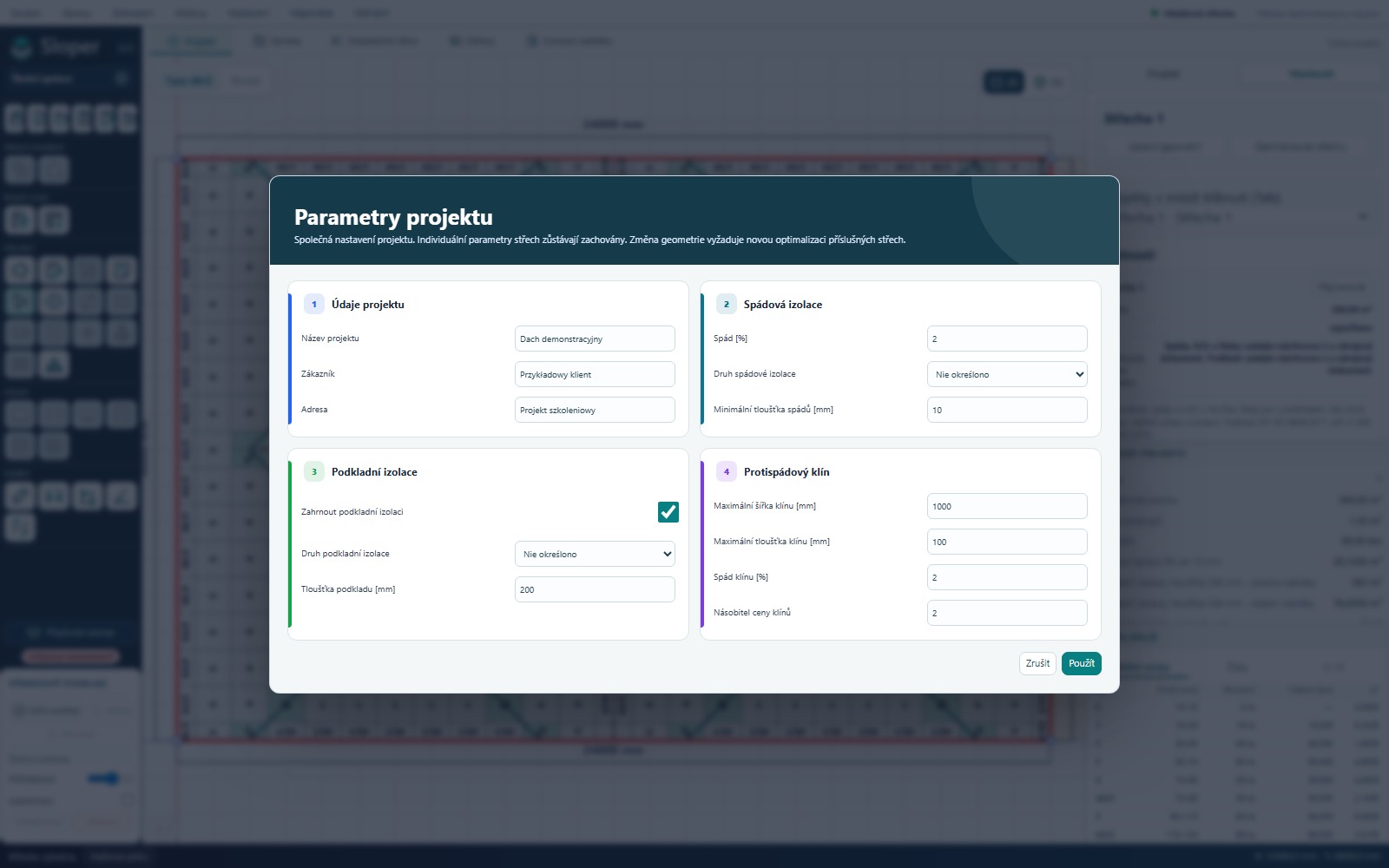 Zvětšit snímek obrazovky ↗
08. Funkce hran
Hrana může představovat atiku, stěnu, okapový žlab nebo liniový odtok. Stav ovlivňuje odvodnění, vizualizaci i výkaz. Samotný obrys tyto funkce ještě neurčuje.
Vyberte hranu a přiřaďte jí stav nástrojem vlevo nebo ve Vlastnostech. Ctrl+kliknutí umožňuje vybrat několik hran stejné střechy a změnit je společně.
Výkaz označuje nepopsané hrany přerušovanou čárou a aktuální hranu zvýrazní jasnou barvou. Tlačítka Předchozí a Další procházejí seznam. „Všechny hrany“ zahrnuje pouze nepopsané úseky a zachovává dřívější přiřazení.
09. Vpusti s deskou 0 a bez desky
Umístění vpusti a nastavení směru desek jsou dvě činnosti. Po kliknutí na střed vpusti si přečtěte pokyn u kurzoru.
Postup krok za krokem
- Vyberte střechu, ke které má vpust patřit.
- Vyberte ikonu vpusti s deskou 0 nebo sousední ikonu vpusti bez ní.
- Klikněte na místo vpusti ve střeše. Při umístění uvnitř se zobrazí pokyn „Vyberte hranu pro orientaci vpusti“.
- Najeďte na příslušnou hranu střechy. Jakmile se zvýrazní žlutě, kliknutím nastavíte orientaci desek.
- Po přidání všech odvodňovacích prvků klikněte na Optimalizovat. Zkontrolujte rozložení kolem každé vpusti.
Očekávaný výsledek: Vpust má svoji polohu a orientaci. Ve Vlastnostech lze přečíst vzdálenosti od hran a změnit umístění.
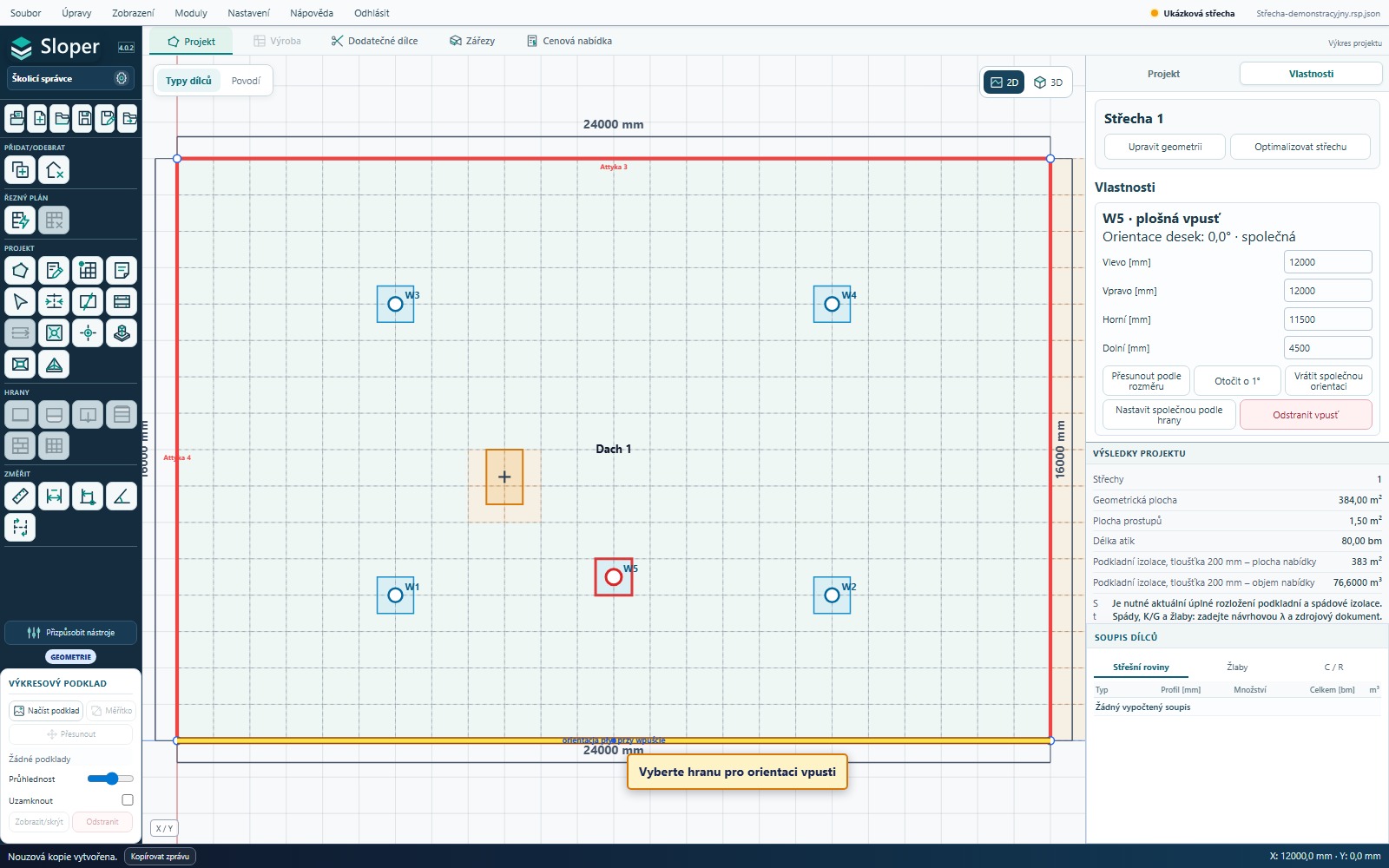 Zvětšit snímek obrazovky ↗
Jak číst výsledek a co nezaměnit
- Přichytávání rozpozná umístění u hrany nebo rohu. Orientace pak vychází z hrany a nevyžaduje další výběr.
- Vpust s deskou 0 vložená u rovné hrany má střed odsazený o 500 mm. V pravoúhlém rohu od obou hran. Vpust bez desky 0 zůstává na zvolené hraně nebo v rohu.
- Bez desky 0 začíná rozložení ve středu vpusti. Oříznutí vpustové desky u překážky se provádí při montáži; výroba počítá celou desku.
10. Žlaby a jejich odvodňovací osy
Žlab a jeho odvodňovací osu přidáváte samostatně. Osa žlabu je krátký PŘÍČNÝ úsek, nikoli čára podél žlabu.
Postup krok za krokem
- Vyberte střechu a spusťte přidání žlabu. Ve formuláři vyberte tvar.
- Zadejte šířku, délky ramen, počáteční tloušťku a spád. Klikněte na Další a umístěte žlab do výkresu.
- Vyberte vložený žlab. Tlačítko odvodňovací osy připomíná chybějící osu; bez výběru správného žlabu není dostupné.
- Zvolte „Odvodňovací osa žlabu“. Označte dva body na protilehlých stranách jeho šířky, kolmo k dlouhé hraně.
- Pokud projekt obsahuje podkladní izolaci, odpovězte na otázku ohledně polystyrenu pod žlabem. Jde o samostatnou volbu oproti podkladu hlavní střešní plochy.
- Klikněte na Optimalizovat a zkontrolujte žlab v rozložení i řezu.
Očekávaný výsledek: Žlab má přiřazenou vlastní osu. Její polohu změníte výběrem, smazáním a novým nakreslením; osu nepřetahujte.
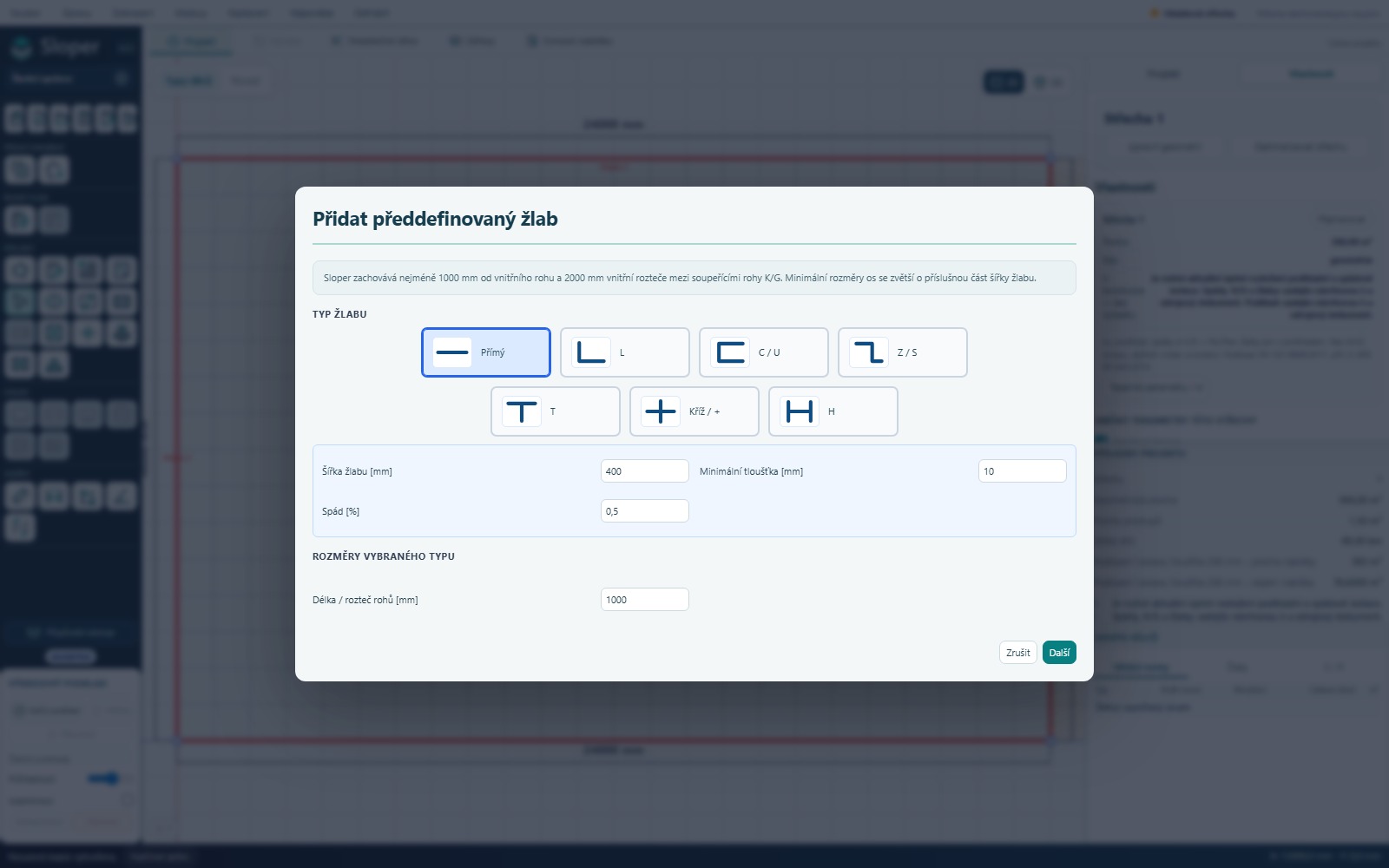 Zvětšit snímek obrazovky ↗
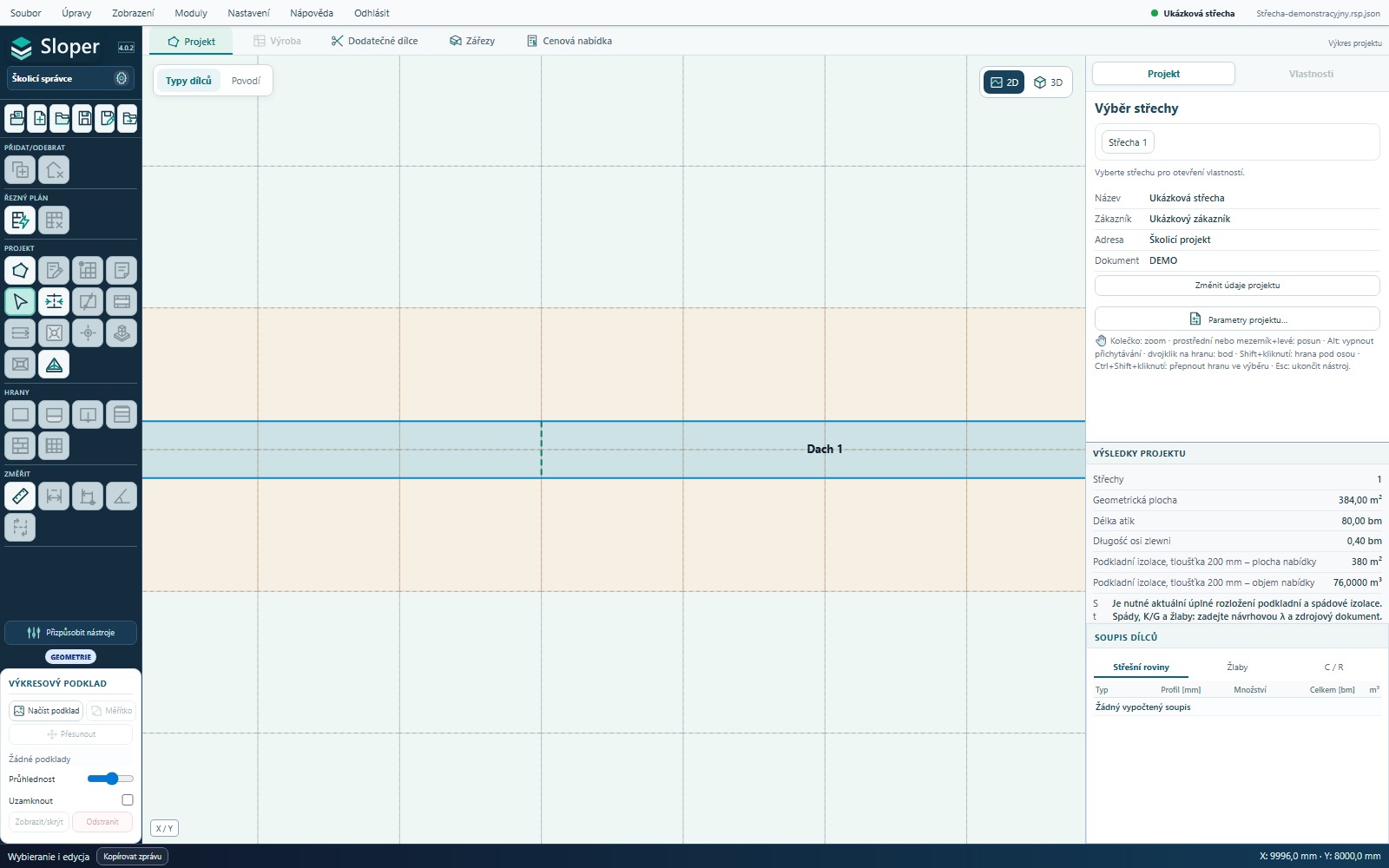 Zvětšit snímek obrazovky ↗
Jak číst výsledek a co nezaměnit
- Žlab může přesahovat střechu nebo zasahovat do komína či otvoru. Montážní rozložení pokrývá dostupnou část střechy.
- Podkladní izolace pod žlabem se zaokrouhluje dolů na celé centimetry: ze 193 mm vznikne 190 mm. U střechy bez navržené podkladní izolace se tato otázka nezobrazuje.
- Šířka dílců odpovídá šířce žlabu; přídavky A/B ani množstevní přídavky se nepřičítají. R otáčí žlab o 45°.
11. Odvodňovací osy a odtok mimo střechu
Osa odvodnění střechy a osa žlabu jsou různé nástroje. Nejprve vyberte střechu, ke které má osa patřit. Osa střechy může ležet mimo obrys: představuje pak virtuální odtok určující rozložení spádů.
Po přidání osy spusťte optimalizaci. Osu lze vybrat po celé délce i mimo střechu a smazat bez odstranění obrysu. Při překrytí osy, hrany a protispádového klínu použijte výběr objektu.
Úžlabí a hřebeny zobrazují vypočtené rozdělení střechy. Nejsou totožné s ručně přidanými odtoky. Rozdělení se počítá při optimalizaci, nikoli při každém pohybu kurzoru.
12. Prostupy, otvory a střecha ve střeše
Prostup střechou představuje překážku, například komín. Otvor označuje místo bez skladby střechy a bez plochy v 3D modelu. Střecha ve střeše je samostatná vyvýšená část. Vyberte správný typ, nenahrazujte jej jiným jen kvůli podobnému vzhledu.
Prostupy mohou mít také obrys L/T. Model 3D zachovává jejich tvar, zateplení stěn a krycí plech. Rozměry a izolaci zkontrolujete ve vlastnostech nebo parametrech budovy.
Rozložení zohledňuje dořezy u překážek. Kde je to možné, program zvolí menší dílce A/B. Celý dílec se odečte pouze tehdy, když není na zbývající ploše potřeba. Po změně tvaru či polohy otvoru zkontrolujte výsledek.
13. Protispádové klíny a obtékání překážek
Ruční protispádový klín lze přidat na střechu nebo samostatně. Při volném kreslení se formulář otevře po určení obou konců a strany položení.
Postup krok za krokem
- Zvolte nástroj protispádového klínu. Pokud má patřit ke střeše, nejprve ji vyberte.
- Klikněte na nízký a poté na vysoký bod úseku. Přichytávání funguje při obou kliknutích.
- Přesuňte kurzor na stranu, kde má klín ležet, a klikněte potřetí.
- Ve formuláři zadejte šířku a tloušťku desky. Zvolte jednostrannou nebo oboustrannou variantu.
- U oboustranného klínu zvolte „Bez rozšíření — klasický způsob“ nebo „S rozšířením — optimalizace výroby“.
- Ponechte počáteční šířku 0 mm, pokud má klín začínat špičkou. Vyšší hodnota znamená odříznutí začátku většího jmenovitého klínu.
- Klikněte na Přidat. Pokud již existuje rozložení, Sloper střechu přepočítá; vyčkejte na výsledek.
Očekávaný výsledek: Ve výkresu zkontrolujte skutečnou délku, stranu a šířku. Automatický klín u prostupu lze vybrat a odstranit, chcete-li jej nahradit ručním řešením.
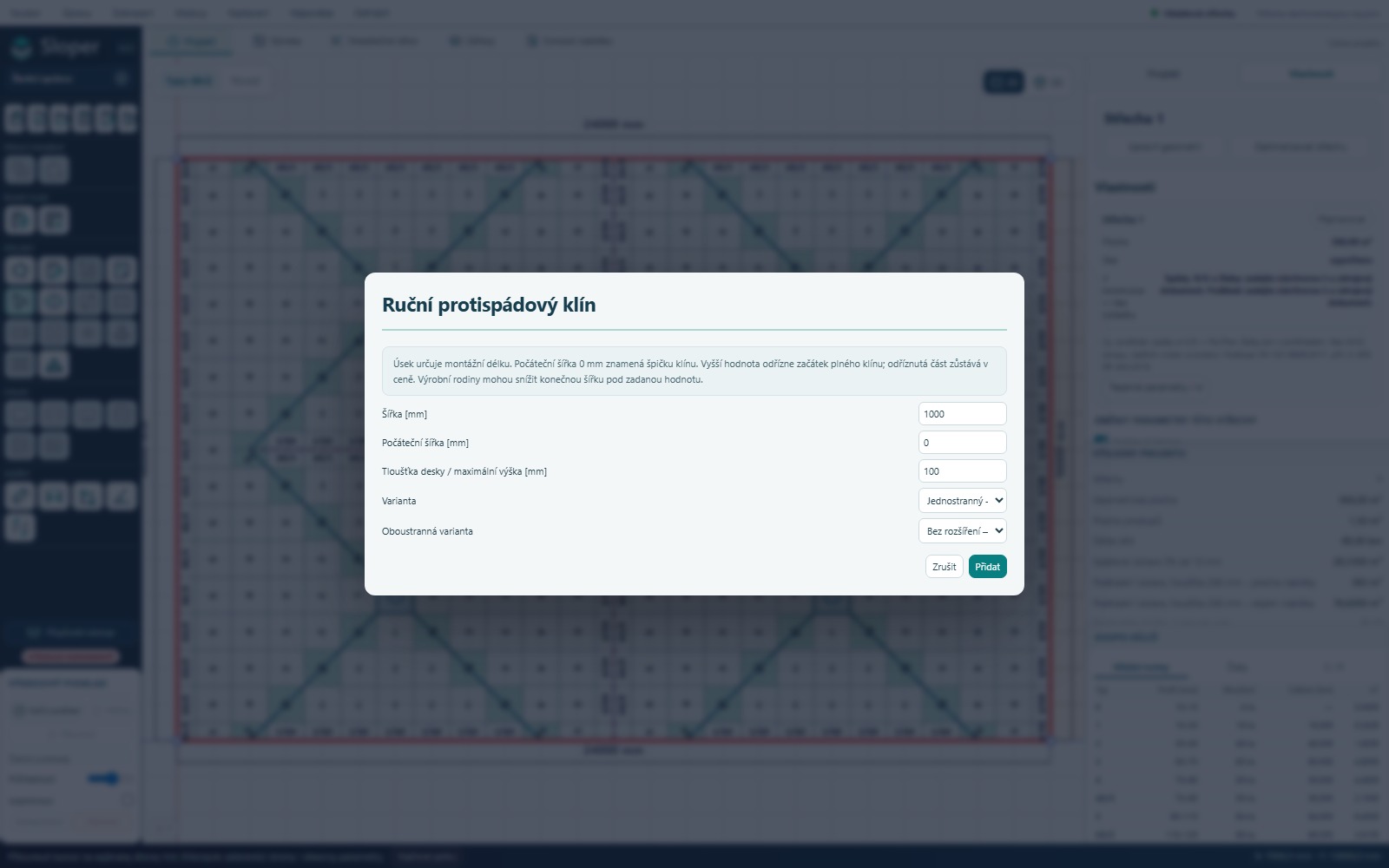 Zvětšit snímek obrazovky ↗
Jak číst výsledek a co nezaměnit
- Odříznutý začátek zůstává součástí jmenovitého klínu započítaného do výroby a ceny. Montážní a výrobní délka se proto mohou lišit.
- U dvou navazujících stěn jsou klíny prodlouženy a seříznuty podle osy úhlu rohu. Montážní dokument zobrazuje sestavu společně s obcházenou překážkou.
- Výroba seskupuje levé a pravé klíny podle jmenovité délky před dořezem. Rozšiřující desky se zahrnují do příslušných standardních řezných plánů.
14. Optimalizace a kontrola výsledku
Optimalizovat vypočte roviny, rozdělení a dílce pro zakreslené odtoky. Okno průběhu ukazuje skutečnou fázi práce. Počet posuzovaných variant neznamená počet hotových střech ani procento dokončení.
Zrušení je dostupné v okně průběhu během přerušitelných fází. Některé závěrečné operace musí doběhnout. Po zrušení ověřte stav rozložení před výrobou.
- Zkontrolujte správný stav všech střech a zvolené vrstvy.
- Prohlédněte rohy, vpusti, žlaby, úžlabí, hřebeny a dořezy u otvorů.
- Výšky posuďte pomocí řezů a 3D.
- Ve Výrobě ověřte úplnost řezných plánů. Chybějící kusy nelze považovat za kompletní cenovou nabídku střechy.
Výpadek sítě by neměl vyžadovat nové kliknutí na Optimalizovat. Počkejte na obnovení příjmu výsledku. Při ztrátě serverového procesu může být nutná obnova z nouzové kopie.
15. Standardní dílce, A/B a K/G
Vybraný dílec a jeho výrobní protějšek nemají vždy stejný obrys: střecha zobrazuje prvek po montážním dořezu.
Postup krok za krokem
- Zvolte nástroj výběru a klikněte na střechu.
- Klikněte na požadovaný dílec. Při překrytí více objektů jej vyberte ze seznamu ve Vlastnostech.
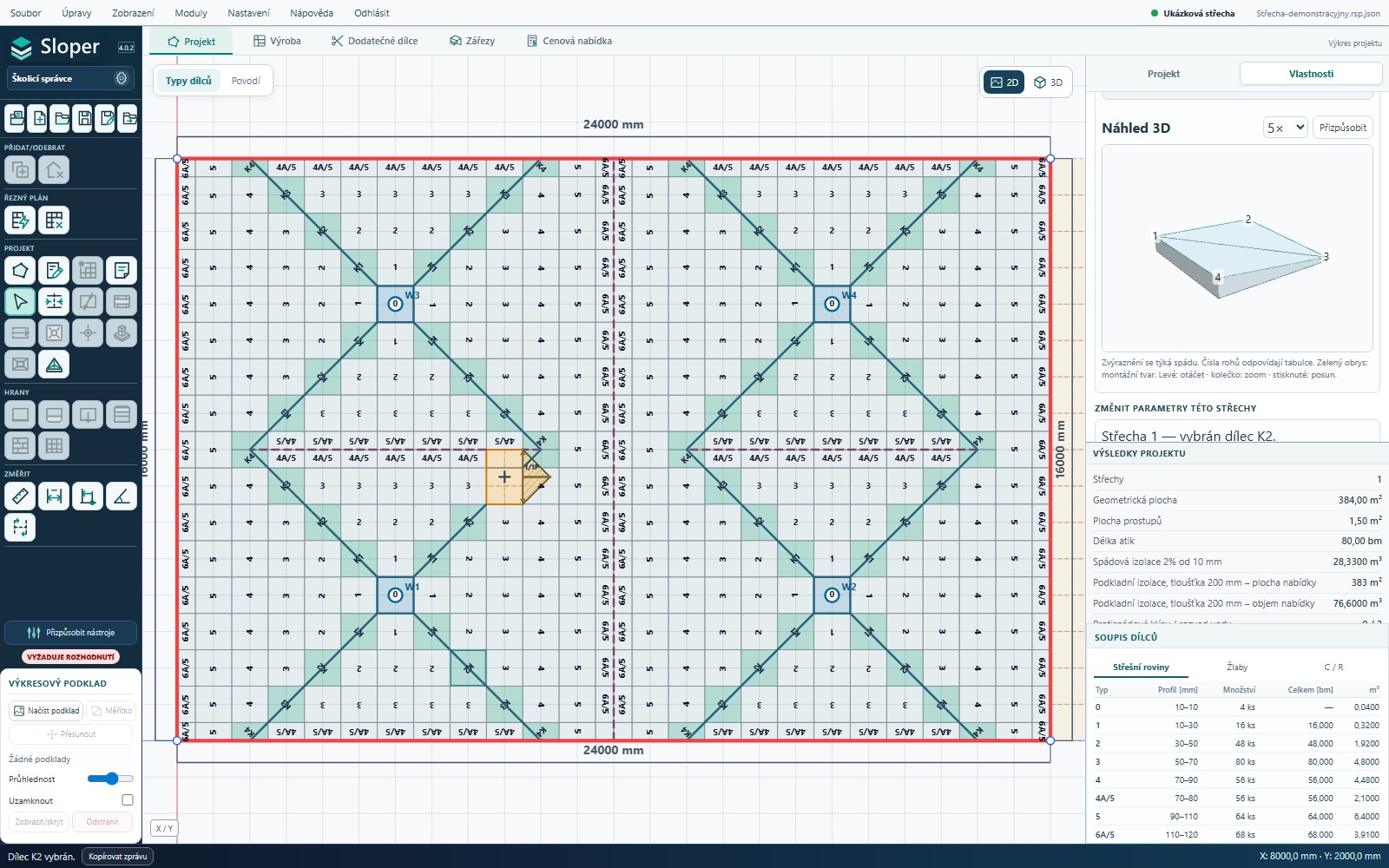
- Přečtěte výrobní formát a montážní výšky rohů v mm. Zápis 50/50/30/50 znamená čtyři výšky, nikoli délky stran.
- Posuňte panel vlastností k 3D náhledu. Výchozí zvýraznění 5× ukazuje spád; číselné hodnoty zůstávají skutečné.
- Porovnejte dílec se soupisem vpravo. Jeden řádek profilu může zahrnovat celé desky i poslední neúplný metr.
Očekávaný výsledek: Například deset celých desek profilu 1 a jedna šířky 0,8 m tvoří 11 kusů a 10,8 bm v jednom řádku.
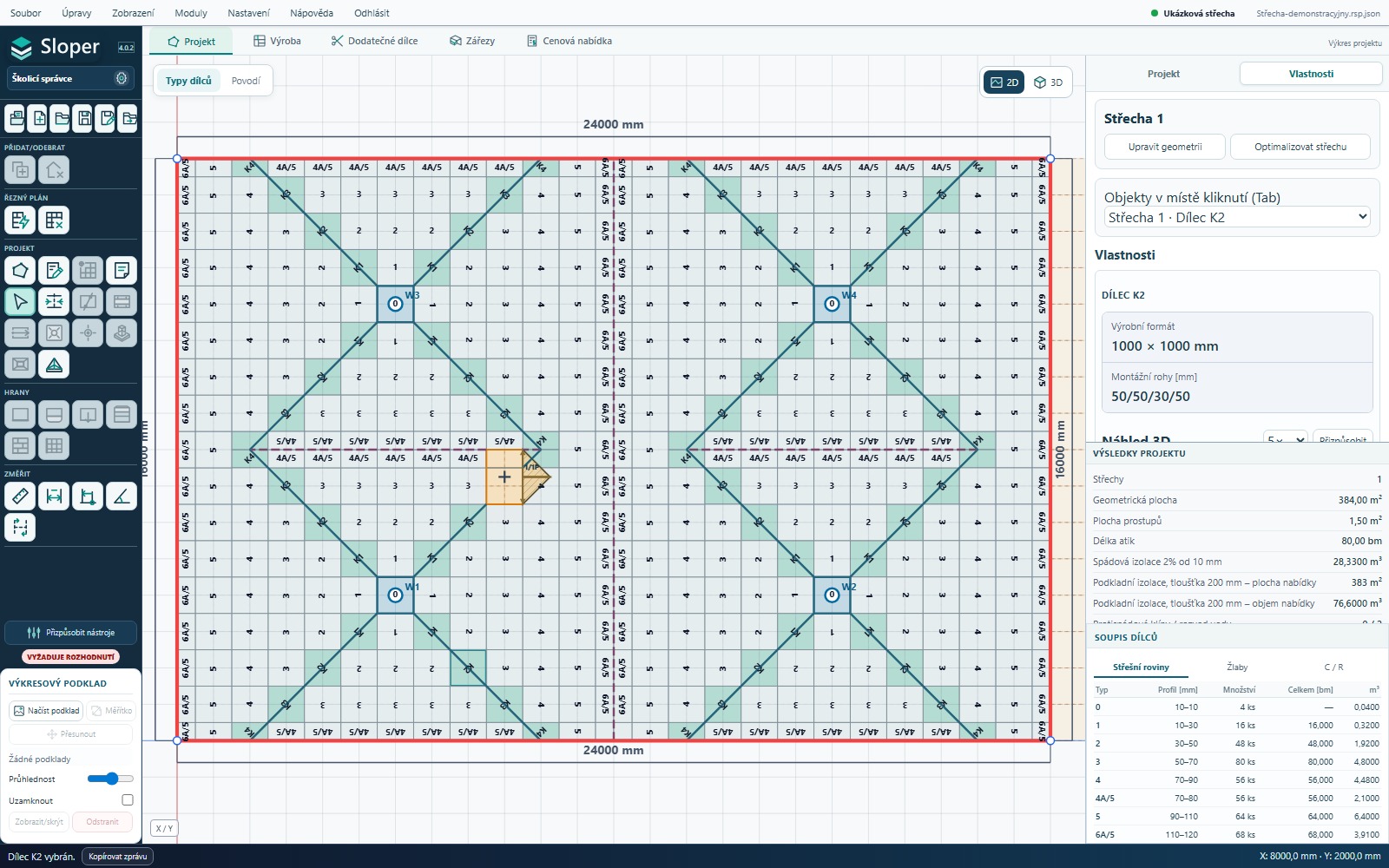 Zvětšit snímek obrazovky ↗
 Zvětšit snímek obrazovky ↗
Jak číst výsledek a co nezaměnit
- 1, 2, 3… označují standardní profily. Neúplný příčný metr nemění název.
- A/1–A/5 označují rozměrové třídy ve směru spádu 100, 200, 250, 333 a 500 mm. Číslice za lomítkem je číslo třídy, nikoli rozměr v mm.
- B navazuje na profil A. K/G jsou dílce lomu střešních rovin; 0 je vpusťová deska.
- Minerální paleta rozlišuje standardní/A/B dílce, mátové K, ocelově modré G a jantarové protispádové klíny. Přepínač Povodí místo toho zobrazí oblasti odtoků.
16. Přídavky
Nové projekty začínají bez dodatečných přídavků. Běžné zaokrouhlení na třídu A/B není ruční rezerva. Všechna pole přídavků přijímají mm.
- Přidat přídavek A/B: přičte zadanou hodnotu k rozměru ve směru spádu a vybere příslušnou výrobní třídu.
- Přidat množstevní přídavek: zvýší celkovou délku profilu; například 100 mm změní 12,4 na 12,5 bm.
- Přidat globální přídavky: nastaví stejnou hodnotu v obou směrech.
- Odstranit přídavky: odstraní také individuální přepsání.
V řádku profilu lze nastavit vlastní rezervu. Opětovné potvrzení stejné hodnoty ji nepřičte znovu. Individuální hodnoty mají přednost před globálními. Žlaby zachovávají přesnou šířku bez těchto přídavků.
Panel přírůstku objemu ukazuje dodatečný materiál proti stejnému rozložení bez přídavků. Neporovnává počty celých bloků.
17. Výroba a řezné plány
Výroba odpovídá na dvě různé otázky: kolik bloků připravit a kolik materiálu program započítá do ceny. Nejprve zkontrolujte rozsah, poté množství a nakonec každou kartu řezného plánu.
Postup krok za krokem
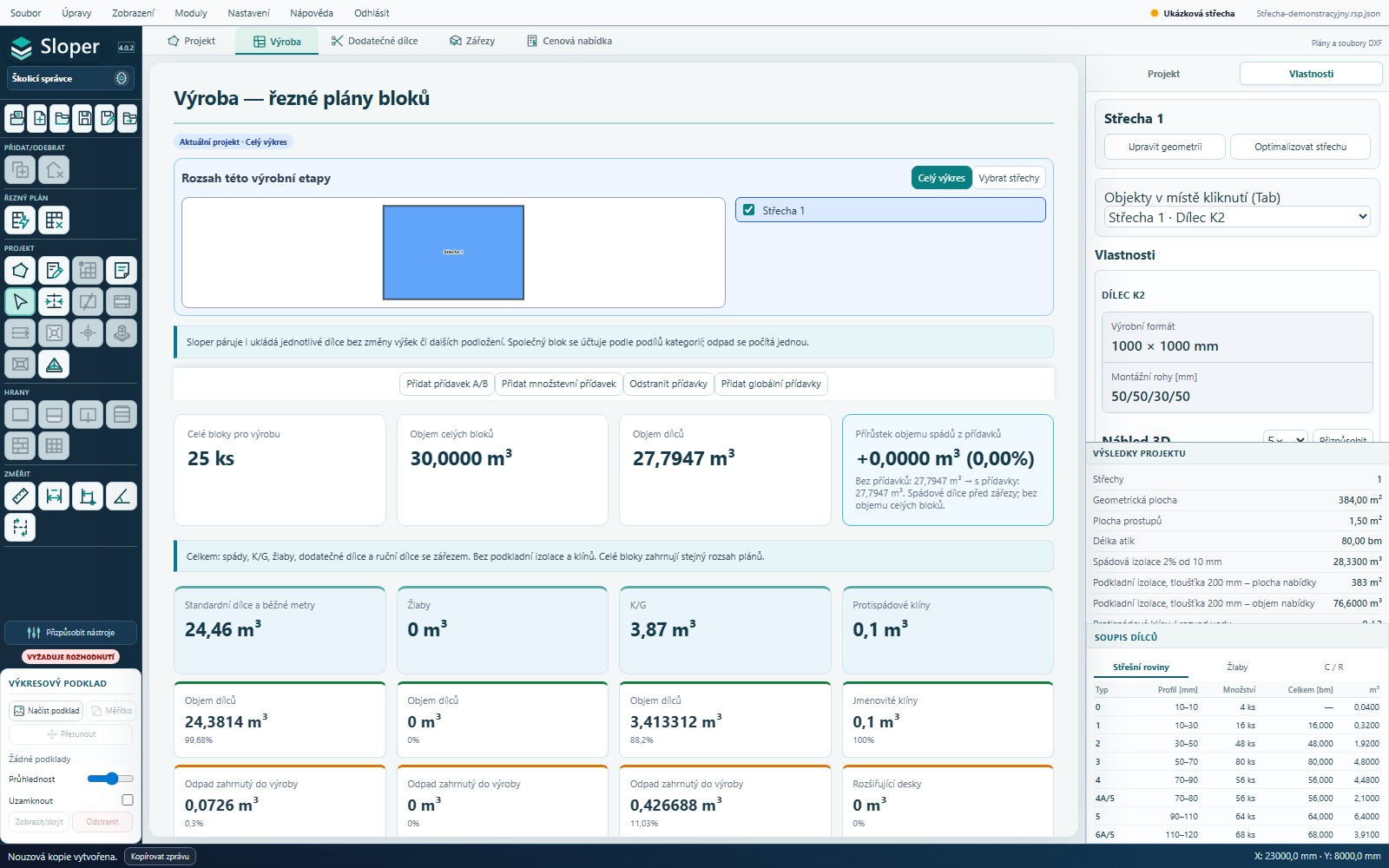
- Otevřete Výrobu. V části „Rozsah této výrobní etapy“ zvolte celý výkres nebo konkrétní střechy. Miniatura ukazuje rozsah výpočtu.
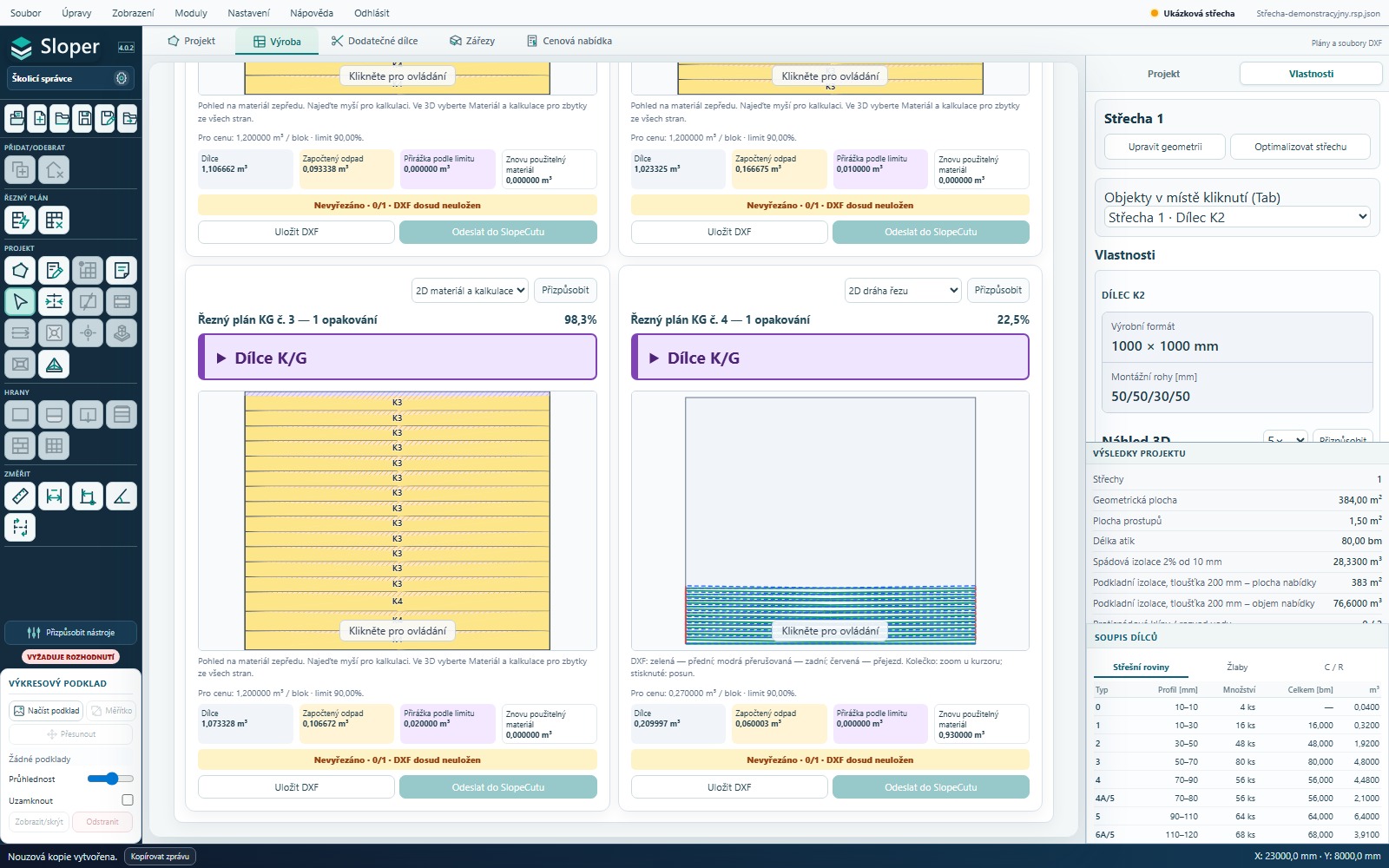
- Prohlédněte čtyři horní panely. Počet celých bloků je materiál k přípravě ve výrobě; objem dílců je součtem těles určených k vyřezání.
- Níže porovnejte čtyři sloupce m³ pro cenu: standardní a běžné metry, žlaby, K/G a protispádové klíny. Každý používá vlastní sazbu.
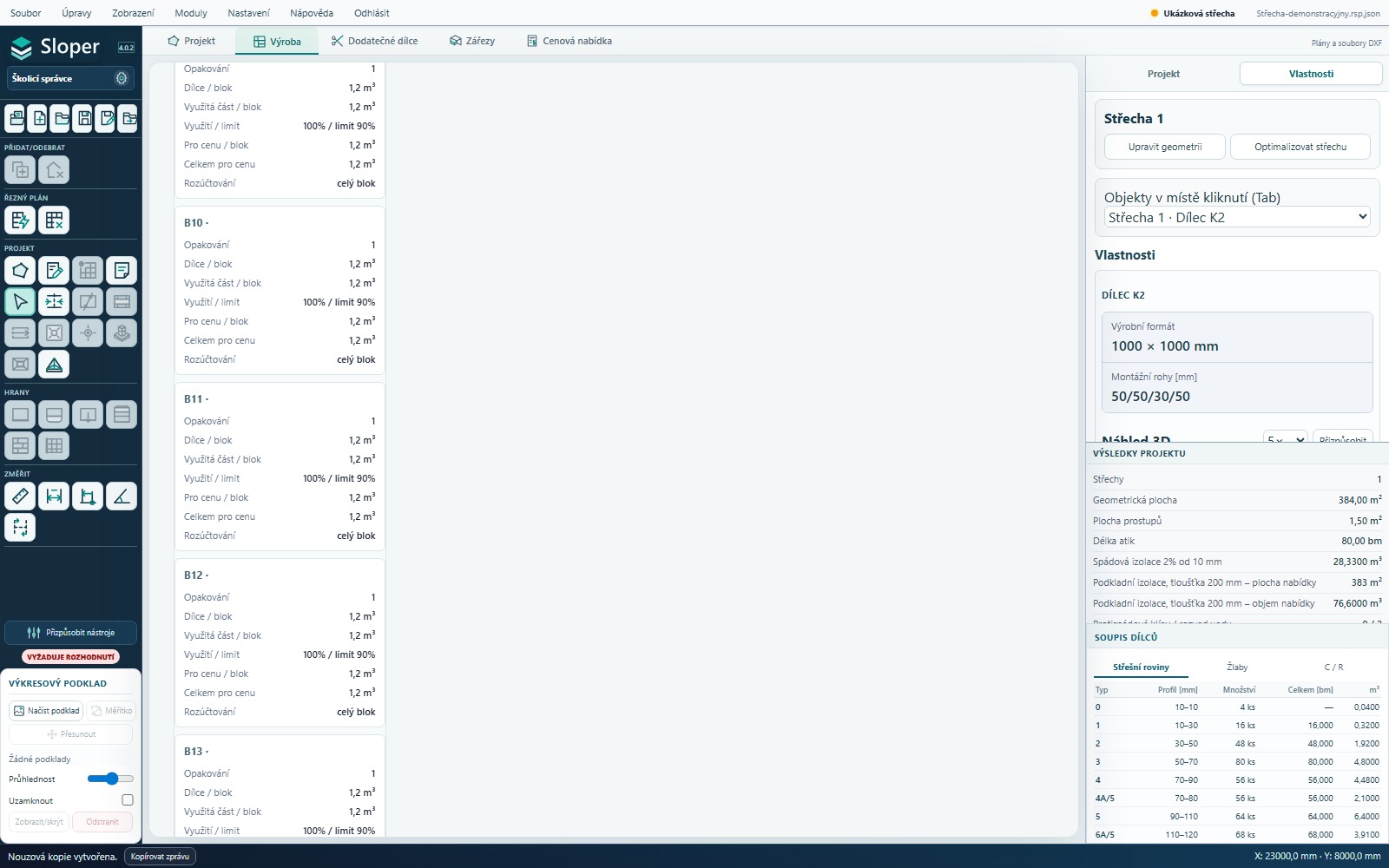
- Rozbalte „Podrobnosti výpočtu“ vybrané skupiny. U každého B/K/G odečtěte opakování, využitou část, limit a množství pro cenu.
- Přejděte ke kartám bloků. Přečtěte číslo a počet sad/opakování. Shodné plány jsou seskupeny; jedna karta může znamenat několik řezání.
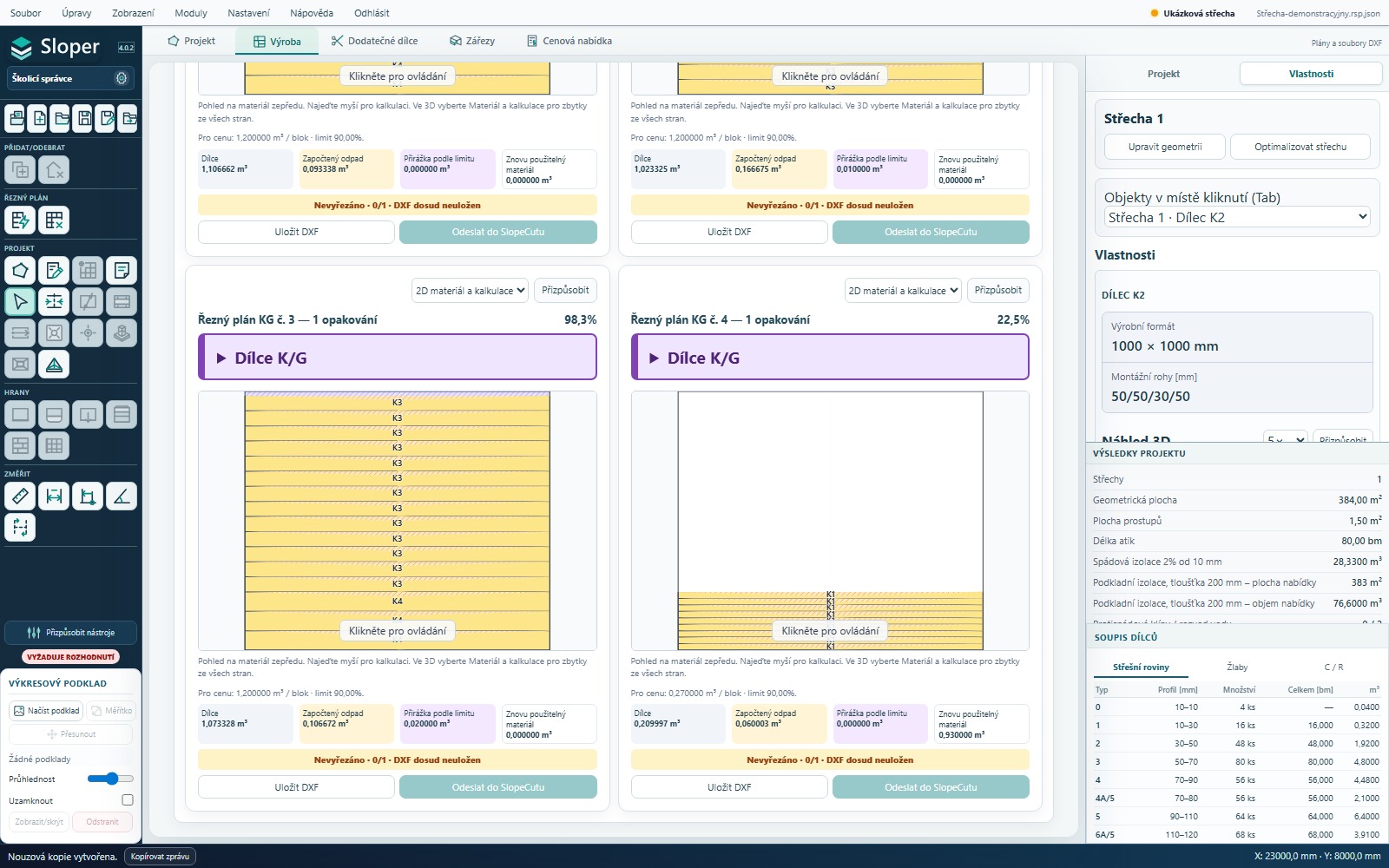
- Rozbalte barevný nadpis typu řezu a zkontrolujte orientaci bloku. Vpravo nahoře na kartě zvolte materiál a kalkulaci, 2D přehled, dráhu řezu nebo 3D.
- Kliknutím do náhledu zapnete navigaci: kolečko přibližuje, stisknuté kolečko posouvá. Přizpůsobit obnoví celý blok. Mimo aktivní náhled kolečko posouvá modul.
- Teprve po kontrole uložte DXF nebo odešlete plán do připojeného SlopeCutu.
Očekávaný výsledek: V příkladu připravujeme 25 bloků o celkovém objemu 30,0000 m³. Samotné dílce mají 27,7947 m³. Pro cenu standardních spádů se používá 24,46 m³, pro K/G 3,87 m³, pro žlaby 0 m³ a samostatně 0,10 m³ pro protispádové klíny. Tyto hodnoty mají různé významy a nelze je zaměňovat.
 Zvětšit snímek obrazovky ↗
 Zvětšit snímek obrazovky ↗
 Zvětšit snímek obrazovky ↗
 Zvětšit snímek obrazovky ↗
Jak číst výsledek a co nezaměnit
- Objem dílců zahrnuje prvky k vyřezání: spády, K/G, žlaby, Dodatečné dílce a ruční zářezy. Nezahrnuje běžnou podkladní izolaci ani protispádové klíny.
- „Odpad zahrnutý do výroby“ je spotřebovaný materiál, který nezískáme jako dílce. „Přirážka podle limitu“ je samostatná složka započtení celého bloku.
- Limit se vztahuje k obsazené části či výšce podle výpočtu, nikoli pouze k součtu objemů těles. Limit 90 % neznamená, že dílce musí geometricky vyplnit 90 % bloku.
- Protispádové klíny se počítají z jmenovitých rodin před dořezem a nemají limit celého bloku. Rozšíření řezaná ve standardních blocích se nezapočítávají podruhé.
- Barvy a šrafování rozlišují dílce, započtený odpad, přirážku podle limitu a zásobu mimo cenu. Bílou zásobu pro pozdější použití nezaměňujte za započtený odpad.
- Po změně limitu či přídavku počkejte na automatický přepočet. Pokud program hlásí chybějící kusy nebo neúplný plán, výsledek není kompletní výrobou střechy.
18. DXF a SlopeCut
Jednotlivý DXF uložíte z karty bloku; Centrum dokumentů připraví výrobní dokumentaci. Náhled dráhy umožňuje ověřit pořadí pohybů bez jiného programu.
„Odeslat do SlopeCutu“ je u hotového plánu dostupné až po potvrzení spojení s místním SlopeCutem. Samotná instalace nestačí: spusťte verzi s konektorem a spárujte pracoviště.
- Ve Sloperu otevřete Nastavení → Připojení ke SlopeCutu a zkopírujte párovací údaje.
- Ve SlopeCutu na počítači obsluhy zvolte „Připojit ke Sloper WEB“, vložte údaje a klikněte na Připojit. Jednorázový kód platí 5 minut.
- Po potvrzení spojení zvolte u plánu „Odeslat do SlopeCutu“. Otevře se na pracovišti obsluhy.
Odeslání plánu nespouští pohyb řezačky. Obsluha plán zkontroluje a spustí řezání ve SlopeCutu. Potvrzení dokončení i zrušení označení se přenášejí do Výroby Sloperu. Po výpadku spojení se potvrzení dosud neuložená na server odešlou při opětovném připojení stejného pracoviště.
Spojení trvá nejvýše 8 hodin. Zavření SlopeCutu nebo ztráta spojení odesílání opět vypne. V případě potřeby párování zopakujte; odpojení je také dostupné v okně spojení. Párovací kódy nesdílejte.
Hotové plány lze nadále stáhnout jako DXF; stažení neoznačuje blok jako vyřezaný. Bez konektoru otevřete stažený soubor ve SlopeCutu na pracovišti řezačky.
19. Dořezy a zářezy
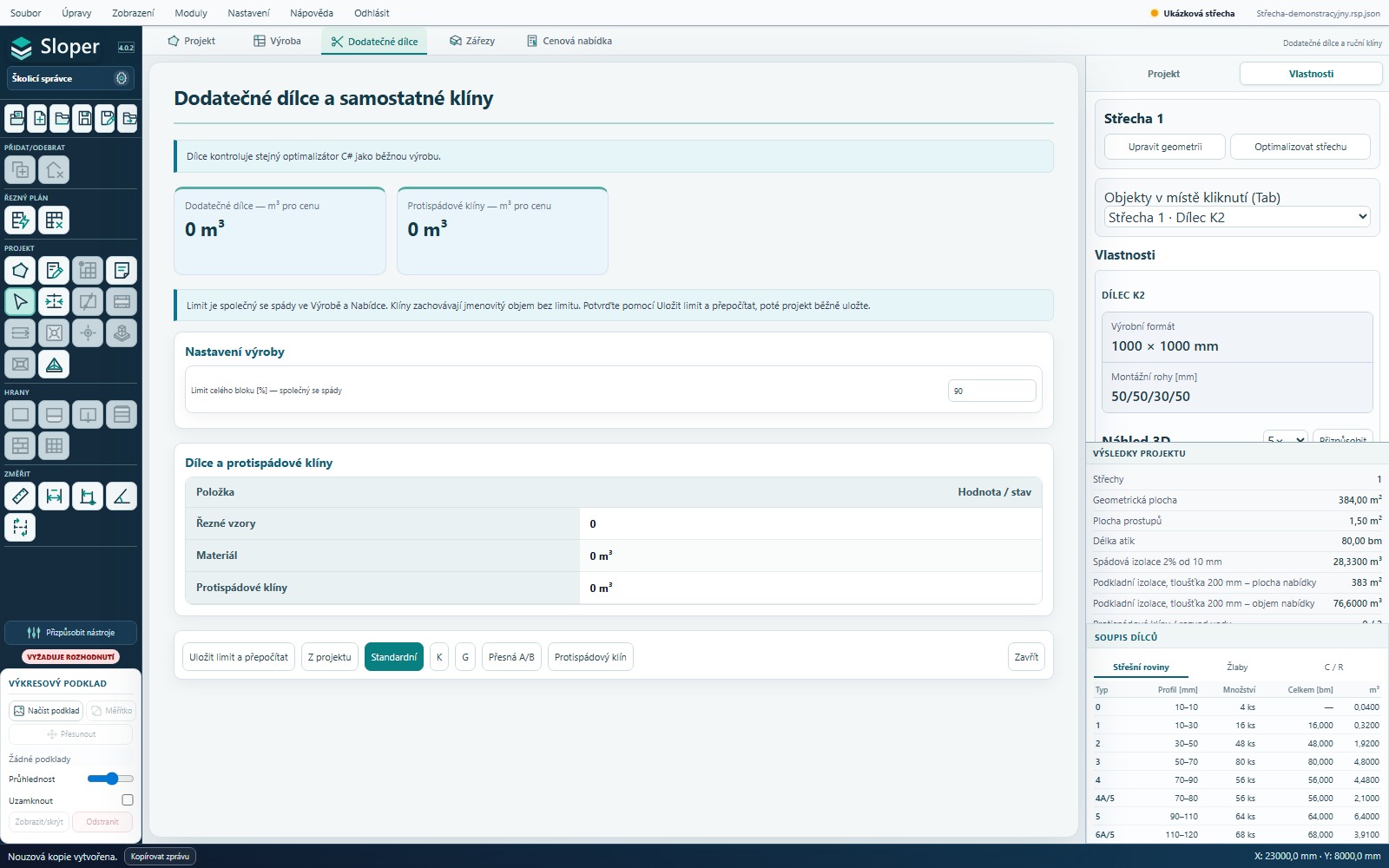
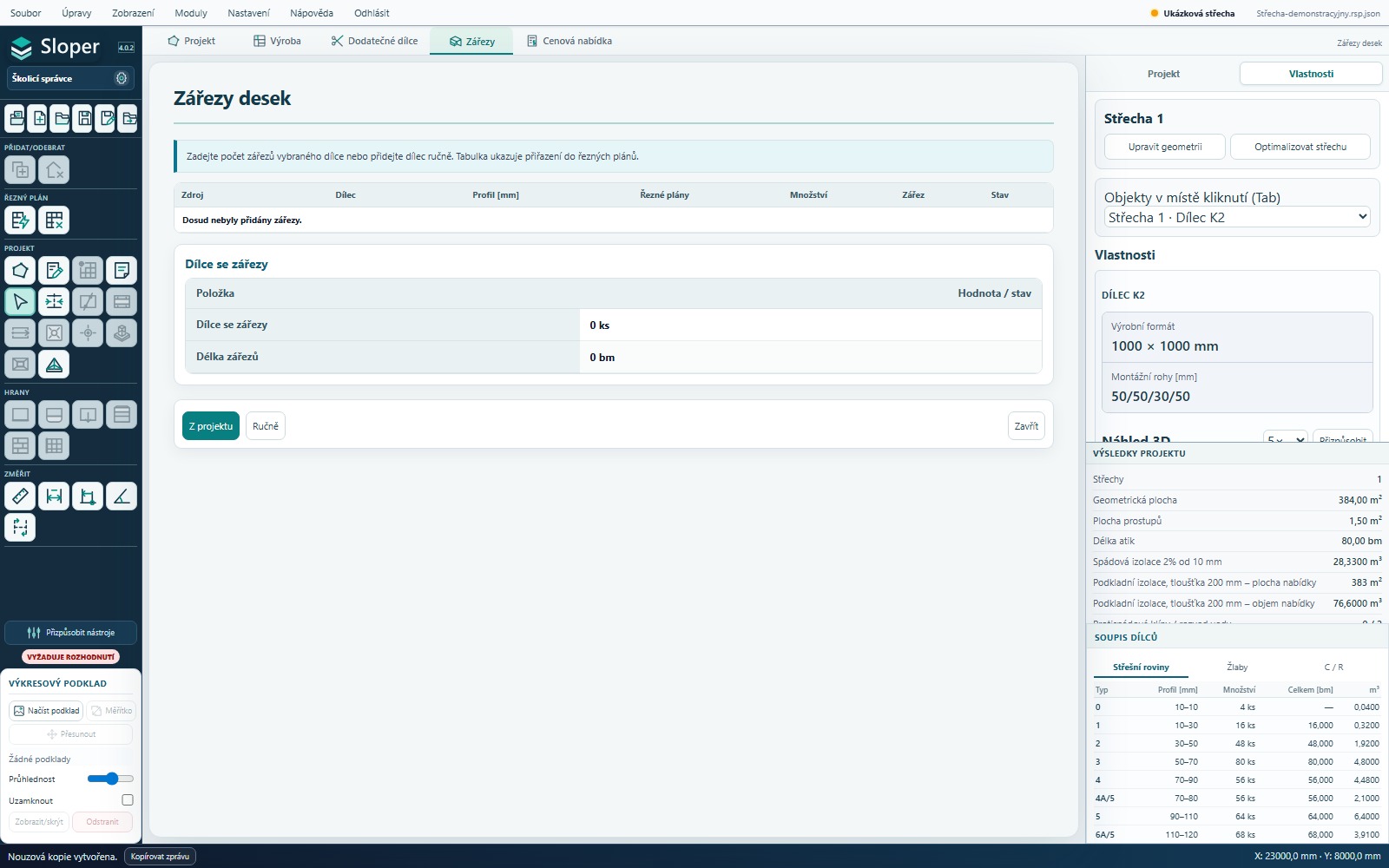
Dodatečné dílce slouží k dodatečným objednávkám. Zářezy určují opracování vybraných kusů. Jde o dvě samostatné záložky.
Postup krok za krokem
- V Dodatečných dílcích přidejte profil a zadejte množství, rozměry, nízkou a vysokou tloušťku. U K/G určuje uspořádání rohů vybraný typ.
- Potvrďte položku a zkontrolujte seznam. Připravte řezné plány a samostatnou nabídku dodatečných dílců; původní nabídka střechy zůstává oddělená.
- V Zářezech vyberte projektový dílec a počet kusů k opracování, nebo přidejte dílec ručně.
- U zářezu pro OSB zadejte šířku a hloubku; u klínového řezu jeho parametry. Potvrďte a zkontrolujte tabulku přijatých kusů.
- Vraťte se do Výroby a prohlédněte dráhu řezu. Sloper přiřadí kusy se zářezem do vhodných bloků.
Očekávaný výsledek: Zadejte například deset zářezů profilu 5, nikoli „kus 15 v bloku B7“. Kusy se zářezem se vyrábějí celé standardní technologií; zbývající lze řezat podle běžných metrů.
 Zvětšit snímek obrazovky ↗
 Zvětšit snímek obrazovky ↗
20. Výběr kotevních teleskopů a šroubů
Výchozí rozsah jsou všechny střechy a výchozí systém Guardian ASTL s vruty do betonu. Výkres má zobrazovat stejný rozsah jako množství. Změnu systému použijte na zvolený rozsah.
Sloper vybírá nejdelší vhodnou teleskopickou hmoždinku a poté nejkratší vhodný vrut z dostupného katalogu. Délka závisí na skutečné tloušťce v bodě včetně podkladní izolace a zadaných dalších vrstev. Barevné pásy sdružují stejné sestavy; malé body označují polohy.
Pokud délky betonových kotev ŁINO nestačí, Sloper může nabídnout vhodné ASTL. Souhlas nenahrazuje slučitelnost s podkladem a katalogem. Prázdné červené body označují nevybrané kotvy.
Předpoklad čtyř kotev/m² slouží tomuto množstevnímu modelu. Nejde o výpočet sání větru ani únosnosti kotvení. Ověřte požadavky konkrétní střechy a podkladu.
21. Laminování asfaltovým pásem
Zaškrtávací políčka samostatně volí laminaci asfaltovým pásem pro spády, podklad, žlaby a protispádové klíny. U každé skupiny zvolte standardní nebo zesílenou laminaci. Vynechání existujících žlabů či klínů může vyžadovat potvrzení.
Ceny laminace a příplatky za zářezy jsou v ceníku. Nabídka obsahuje samostatné položky laminace. U žlabů a klínů se používá 1 bm × 1,5 m²; účtovaná délka odpovídá jmenovité výrobě včetně začátku před dořezem.
Výběr laminace neodstraní cenu samotné izolace. Zkontrolujte nabídku a variantu krytiny ve výkazu materiálů.
22. Cenová nabídka a ceník
Cenová nabídka používá vypočtené produkty a sazby. Není rozpočtem všech střešních prací. Nejprve musí být kompletní rozložení střechy a výroby.
Postup krok za krokem
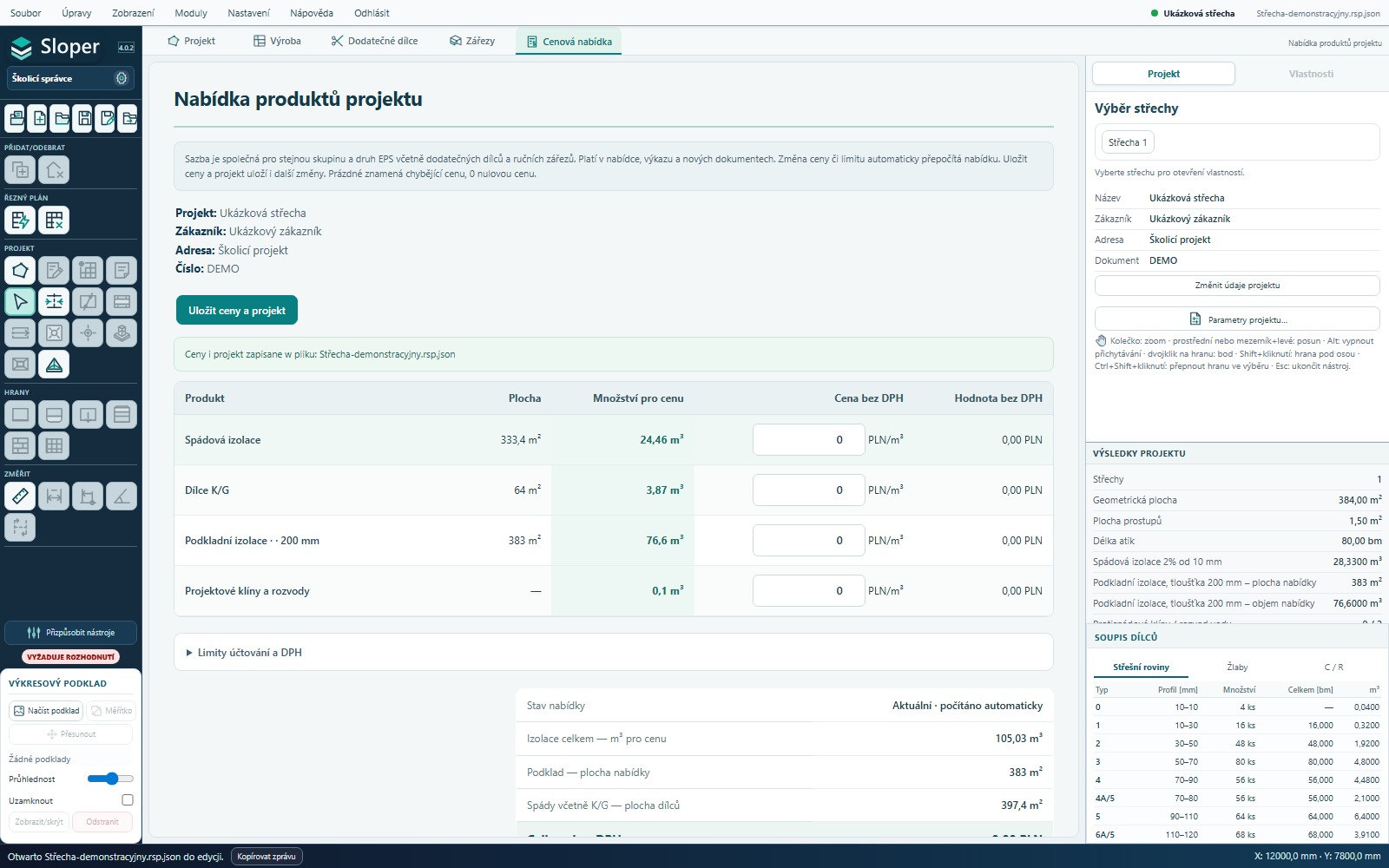
- Otevřete Cenovou nabídku. U každé skupiny zkontrolujte druh EPS, jednotku, množství a sazbu.
- Změňte cenu v příslušném poli a počkejte na automatický přepočet. Projektová sazba je společná pro stejnou skupinu a druh EPS v souvisejících výpočtech.
- Porovnejte m³ s odpovídajícím sloupcem Výroby. Nenahrazujte je geometrickým objemem dílců.
- Použijte „Uložit ceny a projekt“ pro zachování změn. Dříve vytvořené dokumenty se samy neaktualizují.
- V Centru dokumentů vytvořte novou nabídku PDF. Zákazník dostává spádovou izolaci a klíny jako komplety; podkladní izolace pod žlaby je popsána samostatně.
Očekávaný výsledek: Změna ceny přepočítá projekt, ale nezmění stažené PDF. Po každé významné změně vytvořte nový dokument.
 Zvětšit snímek obrazovky ↗
Jak číst výsledek a co nezaměnit
- Druh s cenou 0 je ve firemním ceníku neaktivní. Před potvrzením vyplňte požadované služby a alespoň jeden druh s kladnou cenou.
- Chybějící hodnota U vyžaduje doplnění tepelných údajů; neznamená U rovné nule.
- Snímek ukazuje školicí projekt. Zobrazené částky nejsou obchodní nabídkou ani doporučenými sazbami.
23. Výkaz materiálů střechy
- Označte všechny požadované hrany. Sloper provází neoznačenými úseky a umožňuje hromadné přiřazení.
- Po označení hran přejděte k dotazníku.
- Zadejte společné parametry nebo rozdělte výkaz podle střech.
- Určete parozábranu, kotvení/lepení vrstev, krytinu, detaily atik, klíny, prostupy a odvodnění.
- Ručně zadejte výšku zdi od nosného stropu a potřebné rozměry. U svodů zadejte počet a výšky; počet kotlíků odpovídá počtu svodů.
- Zkontrolujte kategorie: izolace, pásy, plechy, lepidla, kotvení a okapy.
Výkaz zohledňuje nákupní zaokrouhlení, role, desky a rezervy. Nakupované množství proto může přesahovat geometrickou plochu. Rozvinuté šířky plechů, vytažení, spotřebu a přesahy měňte v nastavení pravidel výkazu.
Pokud změna parametrů vyžaduje nové rozložení či kotvení, Sloper je připraví s oknem průběhu. Před exportem ověřte schválený výkaz, zejména ručně zadané výšky a materiálové varianty.
24. Kóty, řezy a poznámky
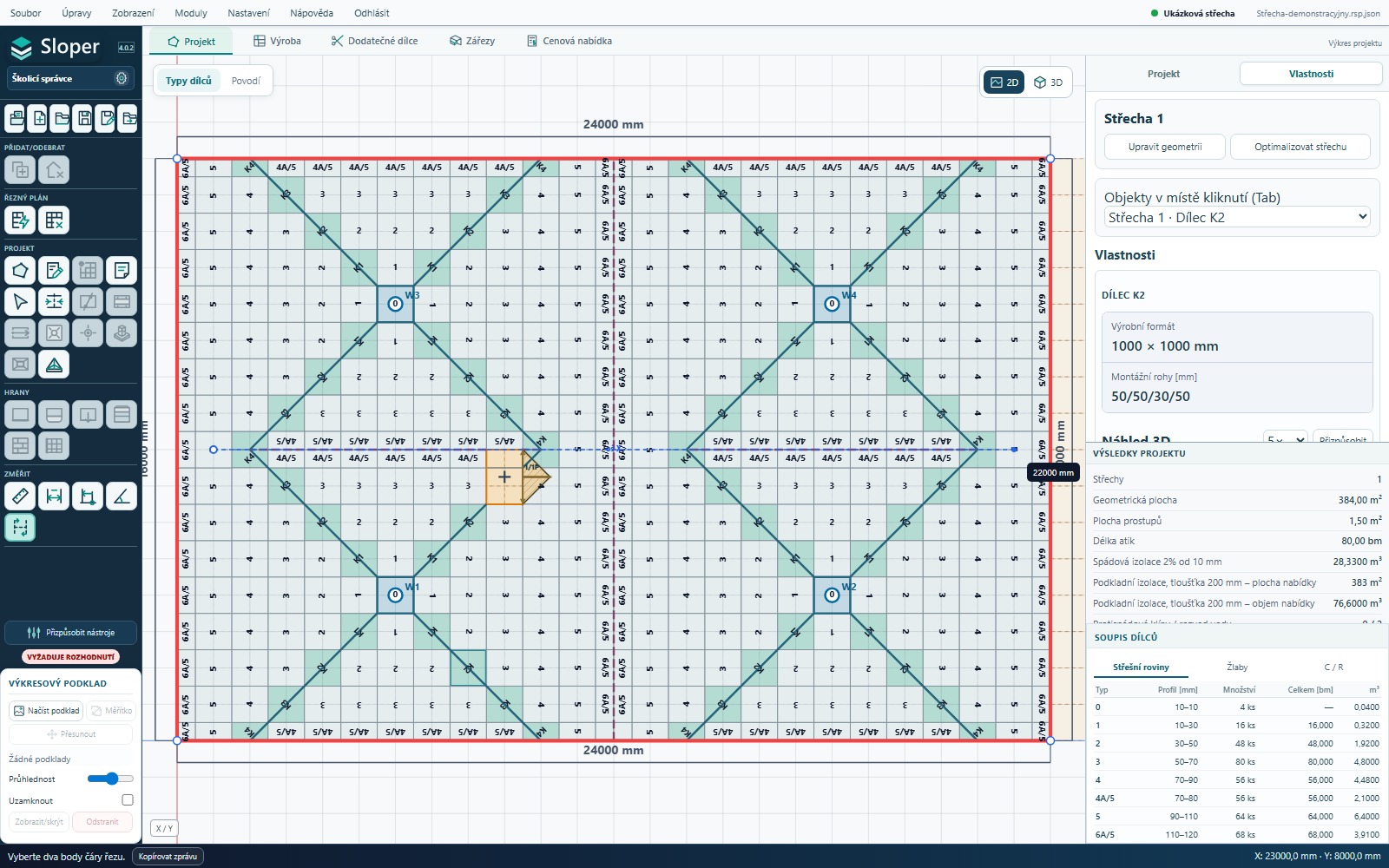
Řez kontroluje výšky podél vybrané čáry. Veďte jej přes požadovanou vpusť, žlab nebo lom rovin.
Postup krok za krokem
- Vraťte se do Projektu a zvolte nástroj řezu.
- Klikněte na začátek; přichytávání pomůže zachytit hranu nebo roh.
- Klikněte na konec na druhé straně oblasti. Ve výkresu se objeví čára řezu a v panelu jeho profil.
- Na profilu odečtěte tloušťky a vrstvy. Pokud čára minula požadovaný prvek, změňte její průběh.
- Ukončete nástroj klávesou Esc a vraťte se k výběru.
Očekávaný výsledek: Řez ukazuje hotovou skladbu podél čáry. Nemění geometrii ani množství dílců.
 Zvětšit snímek obrazovky ↗
Jak číst výsledek a co nezaměnit
- Automatické kóty popisují hrany střechy. Další kóty a poznámky přidáváte samostatnými nástroji.
- Ani připomínky zákazníka nemění výpočty. Po jejich načtení projektant provede dohodnuté úpravy.
25. 3D pohled a procházka
Přepínač v rohu plochy mění 2D na 3D podle aktuálního rozložení. Spády jsou ve výchozím stavu zvýrazněny 5× a stínovány podle výšky. Lze zvolit 1× či 10×; upozornění na obrazovce uvádí měřítko.
Při otáčení se zobrazí zjednodušené obrysy; po uvolnění se vrátí plný model. Stisknuté kolečko posouvá pohled. Vrstvy zobrazují podklad, spády, klíny a popisky. Popisky leží na plochách dílců.
Okolí je ve výchozím stavu zapnuté. Posuvník výšky budovy má rozsah 0–20 m, výchozí hodnota je 6 m. Okolí slouží prezentaci a nemění plány ani cenu.
Procházka umožní zvolit bod na střeše a pohybovat se klávesami WASD nebo šipkami. Stisknuté levé tlačítko otáčí pohled, kolečko mění zorný úhel. Esc či ukončení vrátí běžnou kameru. Jde o vizualizaci, nikoli posouzení bezpečného pohybu po skutečné střeše.
26. Tepelné parametry a hodnota U
Sloper počítá hodnotu v nejtenčím místě a další zohledňující proměnnou tloušťku izolace metodou uvedenou u výsledku. Nenahrazuje ji pouhým výpočtem z průměrné tloušťky.
Ve výchozím stavu se započítává EPS podklad, spády a K/G. Protispádové klíny se vynechávají. Žlaby se zahrnují pouze s navrženým podkladem pod nimi. Ověřte lambdu druhu v ceníku.
Další vrstvy konstrukce doplňte v tepelných parametrech. Výsledek popisuje zvolené vrstvy; bez stropu a dalších materiálů nejde o úplný model konstrukce. Základ výpočtu je uveden také v nabídce, montážní dokumentaci a zákaznickém HTML.
27. Centrum dokumentů
Centrum dokumentů odděluje podklady pro zákazníka, montáž a výrobu. Vyberte pouze soubory určené příslušnému příjemci.
Postup krok za krokem
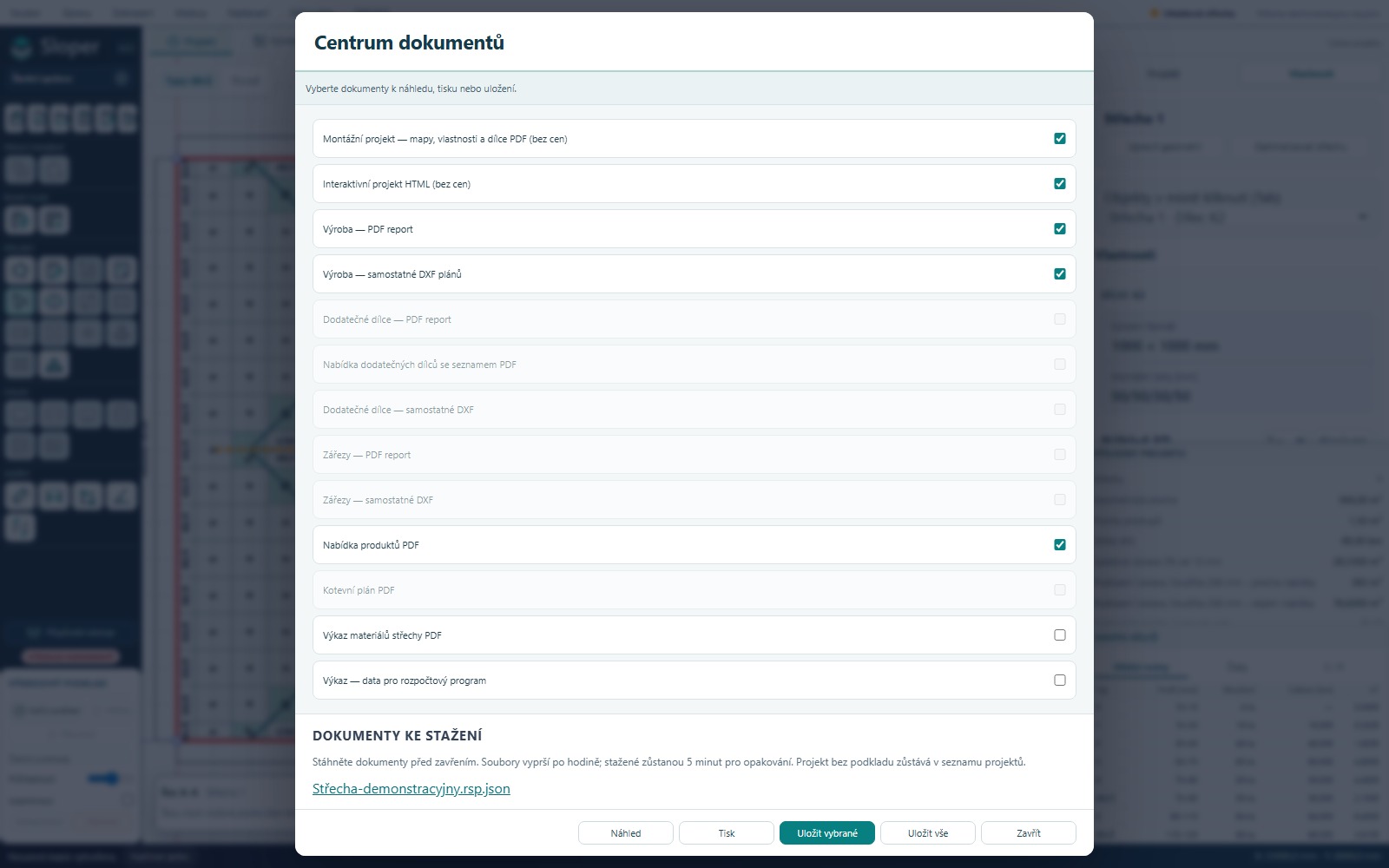
- Otevřete Centrum dokumentů ikonou vlevo.
- Pro zákazníka vyberte Nabídku produktů PDF a Interaktivní projekt HTML. Pro montéra zvolte Montážní projekt bez cen.
- Pro pracovníka výroby vyberte Výrobní report a potřebné DXF. Dodatečné dílce mají vlastní reporty a nabídku.
- Zvolte Náhled, Tisk nebo Uložit vybrané. Uložit vše připraví kompletní dostupnou dokumentaci.
- Sledujte okno průběhu. Během přípravy velkého souboru neklikejte znovu.
- Hotové soubory stáhněte do počítače. Ověřte, že správnou verzi dostane správný příjemce.
Očekávaný výsledek: Montážní a interaktivní projekt neobsahují ceny nabídky. Nabídku s kontakty projektanta předávejte samostatně.
 Zvětšit snímek obrazovky ↗
Jak číst výsledek a co nezaměnit
- Neaktivní položka znamená chybějící data modulu, například nebyly přidány dodatečné dílce. Nejde o chybu tlačítka uložení.
- Výrobní report obsahuje mapu, seznamy, karty bloků s opakováním a seskupené klíny. Každá karta plánu má náhled i tabulku na jedné stránce.
- Stažené PDF a HTML jsou kopie. Po změnách projektu je vytvořte znovu.
- Serverové soubory jsou dočasné: nestažené vyprší po hodině, stažené zůstávají dalších 5 minut pro opakování. Odhlášení odstraní soubory relace.
- Ve webové verzi stáhněte přílohy a přidejte je ve svém e-mailovém programu. Webová verze nepotvrzuje automatické připojení příloh do Thunderbirdu.
28. Interaktivní projekt pro zákazníka
Stažené HTML lze předat příjemci, který je otevře na jiném počítači bez přihlášení do Sloperu. Obsahuje hotový projekt a prohlížení, nikoli serverový algoritmus optimalizace.
Výběr střechy omezí vlastnosti a seznam dílců na tuto střechu. Výběr dílce ukáže formát, rohy a 3D náhled. Příjemce může prohlížet řezy, procházku a vrstvy i přidat připomínky.
Tisk vybrané oblasti umožní zvolit výřez a poté jej vytisknout nebo uložit jako PDF v dialogu prohlížeče. Miniatura celé střechy ukáže jeho polohu. Kontakty projektanta v tomto souboru nejsou; jsou v nabídce.
HTML je samostatná kopie. Změna projektu na serveru vyžaduje vytvořit a předat zákazníkovi nový soubor.
29. Klávesové zkratky a řešení problémů
Úplný aktuální seznam otevřete přes Nápověda → Klávesové zkratky. Zkratky závisí na aktivním nástroji; při psaní patří klávesy textovému poli.
| Příznak | Co zkontrolovat |
|---|---|
| Tlačítko je neaktivní | Najeďte na něj a přečtěte vysvětlení. Zkontrolujte výběr střechy/žlabu, stav rozložení, oprávnění a režim pouze pro čtení. |
| Nelze vybrat osu | Vyberte správný objekt mezi překrytými prvky nebo skryjte překrývající vrstvu. |
| Po otevření chybí podklad | Ve webové verzi je to záměr: načtěte podklad znovu. |
| Probíhá přepočet | Zkontrolujte okno průběhu. Neopakujte operaci; použijte zrušení, je-li dostupné. |
| Plán neobsahuje všechny kusy | Přečtěte výrobní hlášení a ověřte výšky, materiál a nastavení bloku. Nepovažujte částečný výsledek za kompletní. |
| Dokument nelze stáhnout | Soubor mohl vypršet. Otevřete Centrum dokumentů a vytvořte jej znovu. |
| Spojení přerušeno | Počkejte na zprávu o obnovení spojení. Nezavírejte kartu, pokud poslední práce není uložena. |
Při hlášení problému uveďte název projektu, činnost a přesné hlášení. Tlačítko kopírování ve stavovém řádku usnadní předání zprávy. Pokud možno přiložte kopii projektu, která problém reprodukuje.