
Dieses Handbuch beschreibt alle Module. Zusätzliche Register wie Befestiger, Kaschierung und Dachmengenermittlung aktivieren Sie im Menü Module. Sie sind standardmäßig ausgeblendet.
Handbuch für Sloper WEB. Dasselbe Handbuch finden Sie im Hilfemenü der Anwendung. Zum Lesen ist keine Anmeldung erforderlich. Es öffnet sich in einem eigenen Tab und kann während der Planung geöffnet bleiben.
Suchen Sie mit mehreren Wörtern nach dem passenden Kapitel. Gedruckt werden die aktuell sichtbaren Kapitel; wählen Sie vor dem vollständigen Ausdruck „Alle Kapitel anzeigen“. Die Bildschirmaufnahmen stammen aus Sloper mit einem Schulungsprojekt. Ein Klick vergrößert das Bild. Die Zahlen markieren Bedienelemente; Daten und Mengen dienen der Schulung.
Keine passenden Kapitel. Versuchen Sie einen kürzeren Suchbegriff wie „Ablauf“ oder „PDF“.
01. Arbeitsablauf
- Melden Sie sich bei der Firma an und wählen Sie bei mehreren Konten einen Benutzer.
- Erstellen Sie ein Projekt. Geben Sie Kunde, EPS-Sorten, Gefälle, Anfangsdicke und Grunddämmung an.
- Laden Sie bei Bedarf eine PDF-, DWG- oder Bildvorlage und kalibrieren Sie ihren Maßstab.
- Zeichnen Sie einen geschlossenen Dachumriss. Ergänzen Sie Entwässerungselemente, Rinnen, Durchdringungen und Öffnungen.
- Klicken Sie auf „Optimieren“. Prüfen Sie Verlegeplan, Höhen, Schnitte und 3D-Ansicht.
- Prüfen Sie Produktion, Befestigerauswahl, Kaschierung und Angebot. Füllen Sie die Dachmengenermittlung aus, wenn Sie Mengen der weiteren Dachmaterialien benötigen.
- Speichern Sie das Projekt und erstellen Sie die Unterlagen im Dokumentenzentrum. Laden Sie diese auf Ihren Computer herunter.
02. Firma, Benutzer und PIN
Bei der Registrierung werden eine eigene Firma und ihr Administrator angelegt. Als Firmenlogin dient die E-Mail-Adresse; das Passwort legt der Benutzer fest. Eine neue Firma erhält 14 Tage Testzugang. Projekte und Preisliste sind von den Daten anderer Firmen getrennt.
Bei nur einem aktiven Benutzer mit Administratorrechten öffnet die Firmenanmeldung direkt das Programm. Nach dem Hinzufügen weiterer Personen erscheinen Benutzerauswahl und PIN-Eingabe.
- Öffnen Sie Einstellungen → Benutzer und Profil.
- Der Administrator trägt Benutzername, PIN und gegebenenfalls Administratorrechte ein.
- Jeder Mitarbeiter öffnet sein eigenes Konto per PIN. Seine Arbeit wird diesem Konto zugeordnet.
Ein neues Firmenpasswort hat 8–128 Zeichen, darunter mindestens einen Großbuchstaben und ein Sonderzeichen (z. B. !, @ oder #). Eine Ziffer ist nicht vorgeschrieben. Bestehende Passwörter bleiben gültig. Eine PIN besteht aus 4–8 Ziffern und darf mit Null beginnen. Fünf falsche PIN-Eingaben sperren das gewählte Konto für 15 Minuten. Ein älteres Konto ohne PIN muss diese vor dem Hinzufügen weiterer Mitarbeiter einrichten.
Speichern Sie vor dem Benutzerwechsel. Der Kontowechsel betrifft auch die Anmeldung in anderen Browser-Tabs. „Abmelden“ finden Sie in der oberen Menüleiste.
03. Projekte speichern und öffnen
Die festen Symbole links bieten Neues Projekt, Öffnen, Speichern, Speichern unter und Dokumentenzentrum. Lassen Sie den Mauszeiger über einem Symbol stehen, um seinen Namen zu sehen.
- Neues Projekt: das Programm fragt nach dem Speichern der bisherigen Arbeit und beginnt ein neues Projekt im selben Fenster.
- Öffnen: wählen Sie ein Firmenprojekt aus der Liste oder eine Datei auf Ihrem Computer. Die Suche hilft beim Finden des Namens.
- Speichern: aktualisiert das aktuelle Projekt auf dem Server.
- Speichern unter: erstellt eine eigene Projektversion, beispielsweise für Kundenvarianten.
- .rsp.json-Kopie: die heruntergeladene Datei ermöglicht eine eigene Kopie außerhalb des Servers.
Ein in einer anderen Sitzung bearbeitetes Projekt kann schreibgeschützt sein. Nutzen Sie nach dem Schließen dieser Sitzung „Zugriff aktualisieren“. Mit „Speichern unter“ können Sie auch eine eigene Kopie bearbeiten. Wiederherstellungskopien helfen bei der Rettung Ihrer Arbeit, ersetzen aber das bewusste Speichern nicht.
Auf dem Server wird das Projekt ohne Zeichnungsvorlage gespeichert. Laden Sie den Hintergrund nach Sitzungsende und erneutem Öffnen wieder ein. PDF-, DXF- und HTML-Dokumente sind vorübergehende Downloads, kein Firmenarchiv.
04. Zeichenbereich und Auswahl
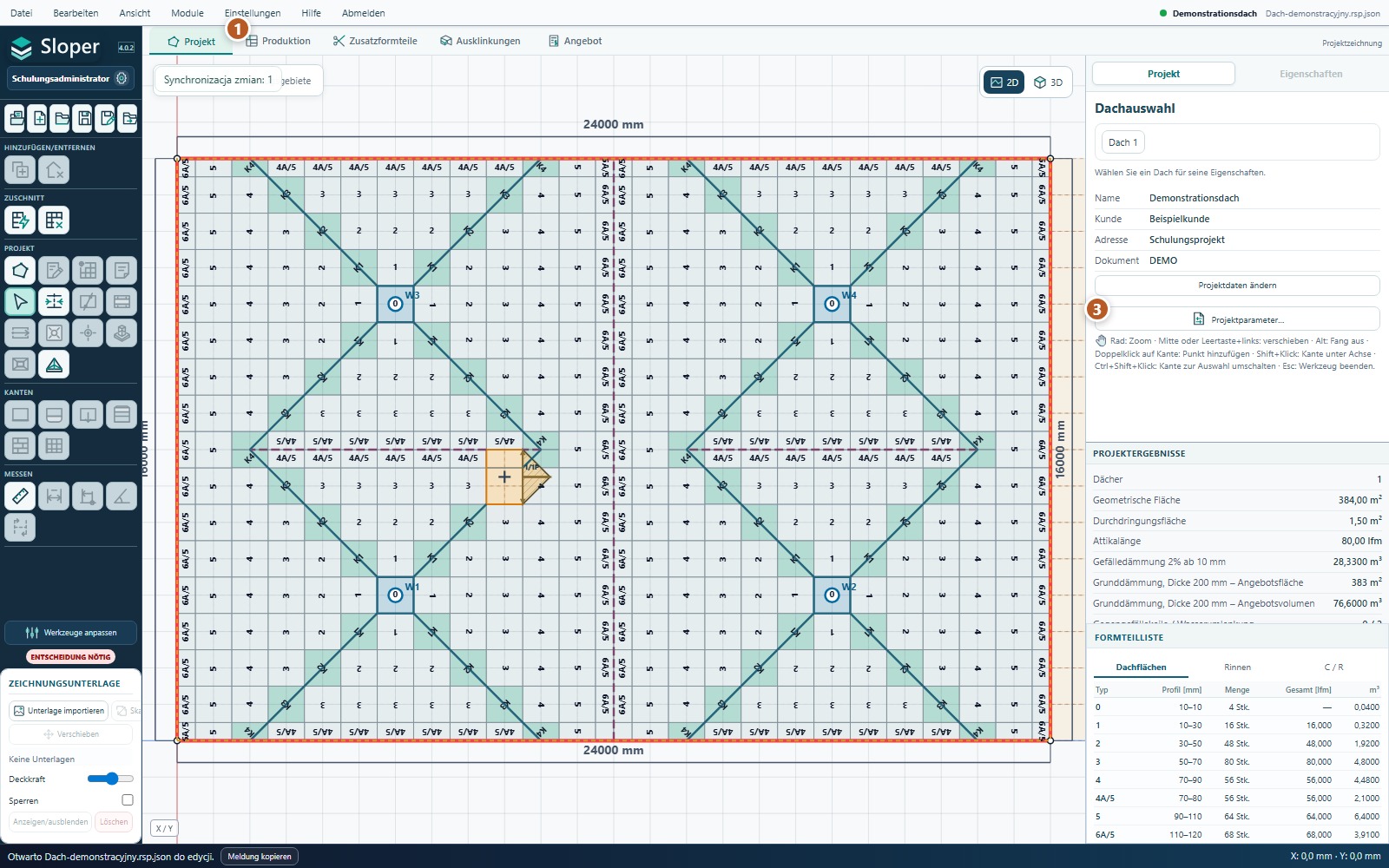
Lernen Sie zuerst die drei Bildschirmbereiche kennen. Links wählen Sie die Aktion, in der Mitte bearbeiten Sie die Zeichnung und rechts lesen oder ändern Sie die Daten des ausgewählten Elements.
Schritt für Schritt
- Öffnen Sie das Register Projekt. Die oberen Register wechseln die Module; sie erstellen kein neues Projekt.
- Bewegen Sie den Mauszeiger auf ein Symbol links und warten Sie auf seinen Namen. Ein Klick aktiviert das Werkzeug.
- Klicken Sie auf ein Dach. Prüfen Sie rechts unter Eigenschaften, was ausgewählt ist. Durch Anklicken eines Formteils öffnen Sie dessen Daten.
- Verwenden Sie bei überlagerten Elementen die Liste „Elemente an der Klickposition (Tab)“. Wählen Sie den Objektnamen, statt eine verdeckte Linie treffen zu müssen.
- Zoomen Sie mit dem Mausrad; halten Sie es zum Verschieben gedrückt. Esc beendet das aktive Werkzeug.
Erwartetes Ergebnis: Bei ausgewähltem Dach beziehen sich Ergebnisse und Formteilliste auf dieses Dach. Ohne Auswahl zeigen sie das gesamte Projekt.
 Bildschirmaufnahme vergrößern ↗
05. PDF-, DWG- und Bildvorlagen
- Wählen Sie „Vorlage laden“ und eine PDF-, DWG- oder Bilddatei.
- Wählen Sie bei einer mehrseitigen PDF die benötigte Seite.
- Starten Sie die Maßstabskalibrierung, markieren Sie zwei Punkte mit bekanntem Abstand und geben Sie das tatsächliche Maß in mm ein.
- Stellen Sie Position, Drehung und Transparenz ein. Sperren Sie die Vorlage, wenn unbeabsichtigtes Verschieben das Zeichnen erschwert.
Der sichtbare PDF-Ausschnitt wird nach dem Zoomen nachgeschärft. Ein Scan kann nicht deutlicher als das Original werden. DWG wird ohne manuelle Konvertierung als Modellbereichsvorlage geladen; CAD-Layer werden hier nicht bearbeitet. Nicht unterstützte Objekte oder fehlende Referenzen können die Darstellung einschränken.
Beim Ändern des Maßstabs kann das Programm nach dem Skalieren zugehöriger Dächer fragen. Wählen Sie bewusst: Dies verändert die Projektgeometrie, nicht nur die Darstellung der Vorlage.
06. Umriss und Geometriebearbeitung
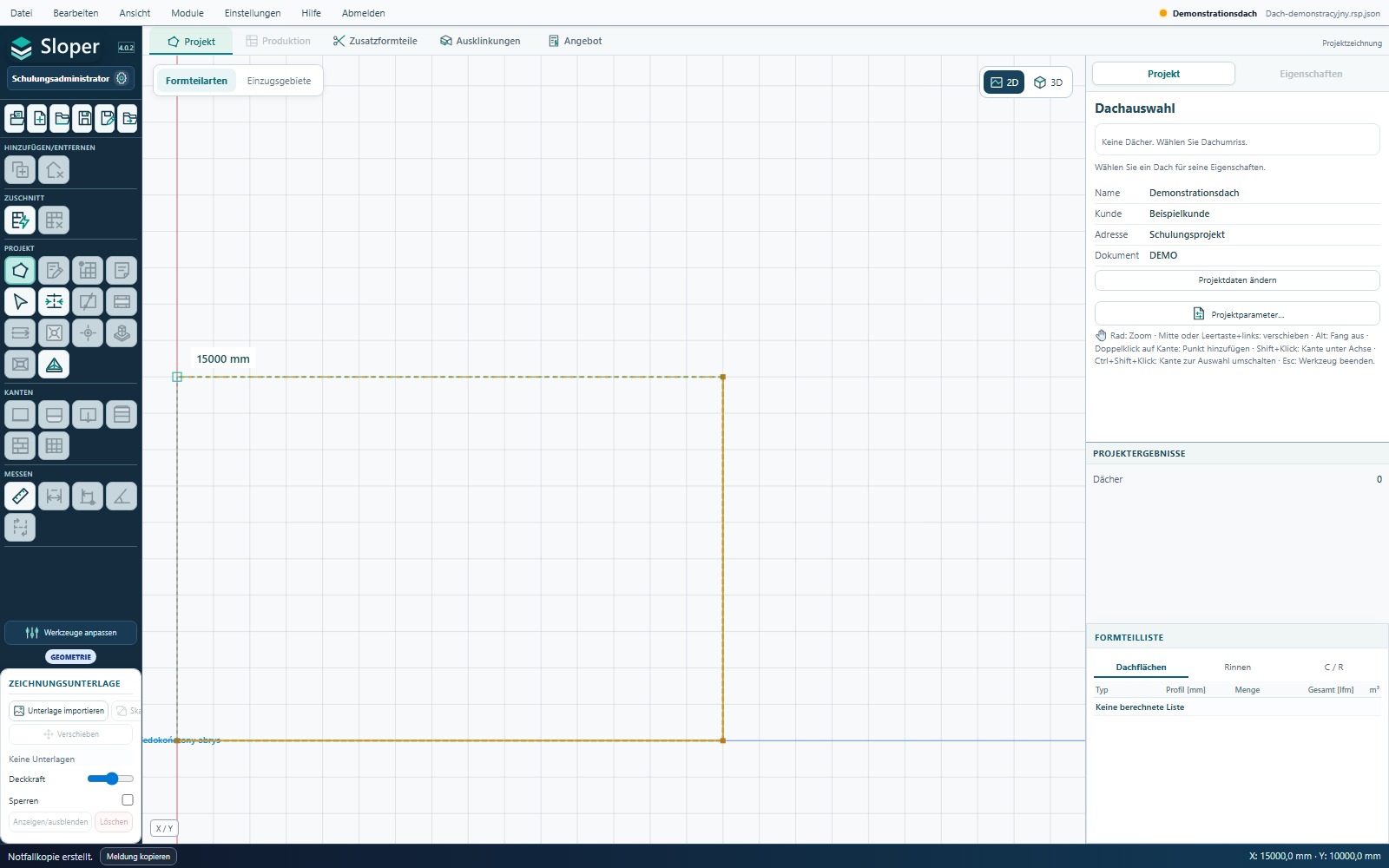
Übung: Zeichnen Sie ein rechteckiges Dach. Schließen Sie den Umriss, bevor Sie die Entwässerung ergänzen und die Dachflächen berechnen.
Schritt für Schritt
- Wählen Sie im Register Projekt links das Symbol „Dachumriss“.
- Klicken Sie den ersten Eckpunkt an und setzen Sie anschließend weitere Eckpunkte. Segmentvorschau und Fangpunkte helfen bei der Ausrichtung.
- Klicken Sie zum Abschließen erneut auf den ersten Punkt. Esc allein schließt das Polygon nicht.
- Klicken Sie in das Dach und benennen Sie es unter Eigenschaften. Wählen Sie Kanten und weisen Sie Funktionen wie Attika oder Dachrinne zu.
- Wählen Sie für Korrekturen das Dach und „Geometrie bearbeiten“. Verschieben Sie Eckpunkte oder Kanten und ändern Sie genaue Maße im Eigenschaftsbereich.
- Optimieren Sie nach Änderungen an einem fertigen Dach erneut.
Erwartetes Ergebnis: Das geschlossene Dach erscheint rechts in der Liste. Vor der Optimierung gibt es noch keine Formteilzusammenstellung.
 Bildschirmaufnahme vergrößern ↗
Ergebnisse verstehen und Verwechslungen vermeiden
- Esc unterbricht die Skizze. Aktivieren Sie zum Fortsetzen wieder Dachumriss und wählen Sie einen Endpunkt der Skizze.
- Fixieren Sie nur Maße, die unverändert bleiben müssen. Widersprüchliche Fixierungen können eine Längenänderung verhindern.
- Ctrl+C / Ctrl+V kopiert die gesamte ausgewählte Rinne, Durchdringung oder Öffnung, auch bei ausgewählter Kante. Die Rinne wird samt Achse kopiert.
07. Projektparameter und einzelne Dächer
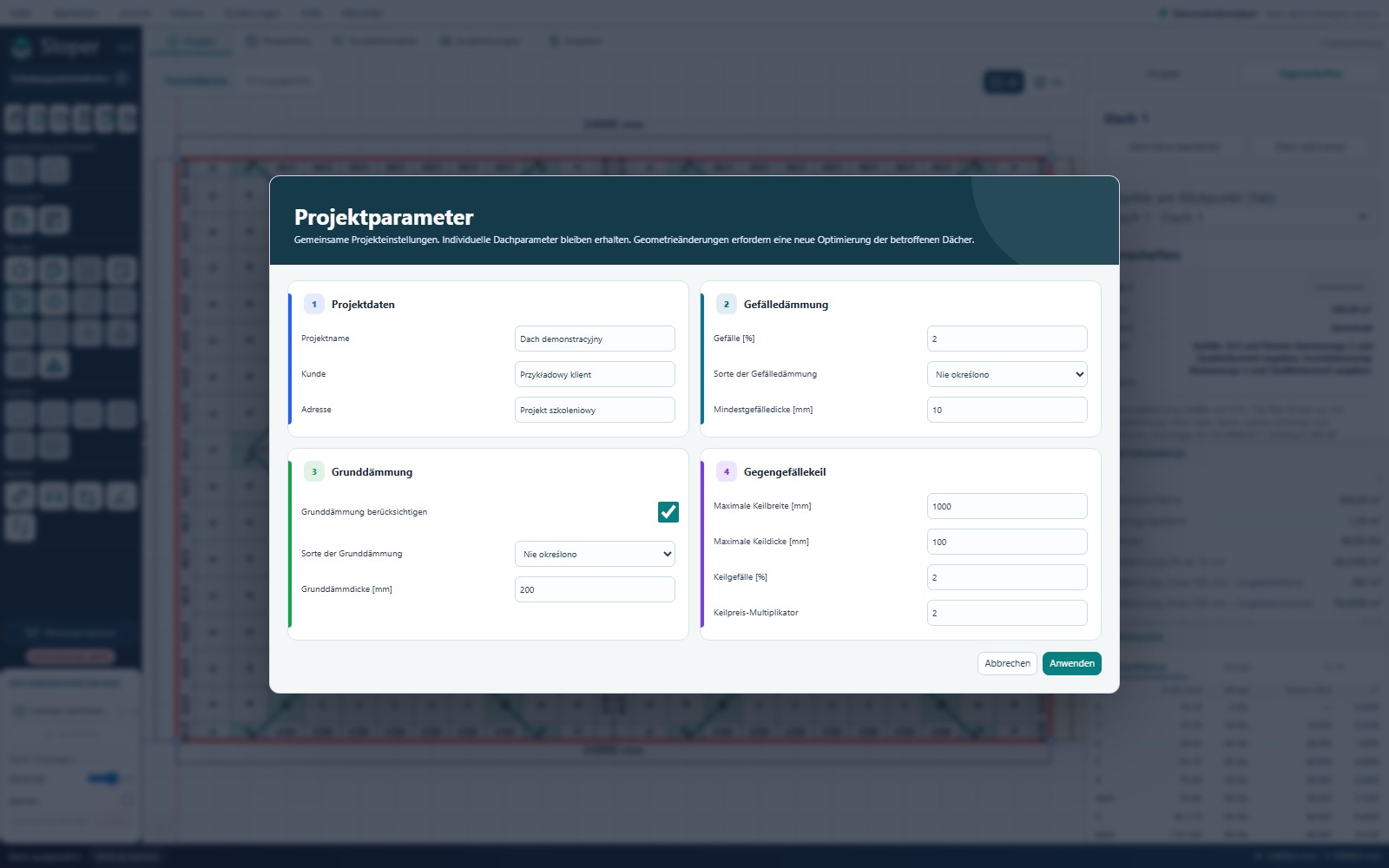
Projektparameter bilden die Ausgangsbasis. Jedes Dach kann jedoch eigene Werte für Gefälle, Material und Grunddämmung erhalten.
Schritt für Schritt
- Klicken Sie rechts auf „Projektparameter…“, ohne das Produktionsmodul zu öffnen.
- Wählen Sie EPS-Sorten, Anfangsdicke der Gefälledämmung, Gefälle in Prozent und Parameter der Grunddämmung. Die Parameter der Gegengefällekeile stehen im selben Formular.
- Beachten Sie die Einheiten: Dicken und Breiten in mm, Gefälle in %.
- Bestätigen Sie das Formular. Für nur ein Dach wählen Sie dieses aus und nutzen „Parameter dieses Dachs ändern“.
- Wählen Sie für ein Dach ohne Grunddämmung nur Gefälledämmung oder deaktivieren Sie die Grunddämmung in seinen Parametern. Ändern Sie dafür nicht versehentlich die gemeinsamen Einstellungen aller Dächer.
Erwartetes Ergebnis: Prüfen Sie nach Parameteränderungen den Dachstatus. Ist der Verlegeplan veraltet, klicken Sie vor dem Mengen- und Preisvergleich auf Optimieren.
 Bildschirmaufnahme vergrößern ↗
08. Funktionen der Dachkanten
Eine Kante kann unter anderem Attika, Wand, Dachrinne oder Linienentwässerung darstellen. Ihr Status beeinflusst Entwässerung, Darstellung und Mengenermittlung. Der Umriss allein beschreibt diese Funktionen noch nicht.
Wählen Sie die Kante und weisen Sie den Status mit einem Werkzeug links oder unter Eigenschaften zu. Ctrl+Klick wählt mehrere Kanten desselben Dachs zur gemeinsamen Änderung aus.
Die Mengenermittlung markiert nicht zugewiesene Kanten gestrichelt und die aktuelle Kante in einer auffälligen Farbe. Vorherige und Nächste führen durch die Liste. „Alle Kanten“ betrifft nicht zugewiesene Abschnitte und erhält bestehende Zuordnungen.
09. Abläufe mit und ohne Platte 0
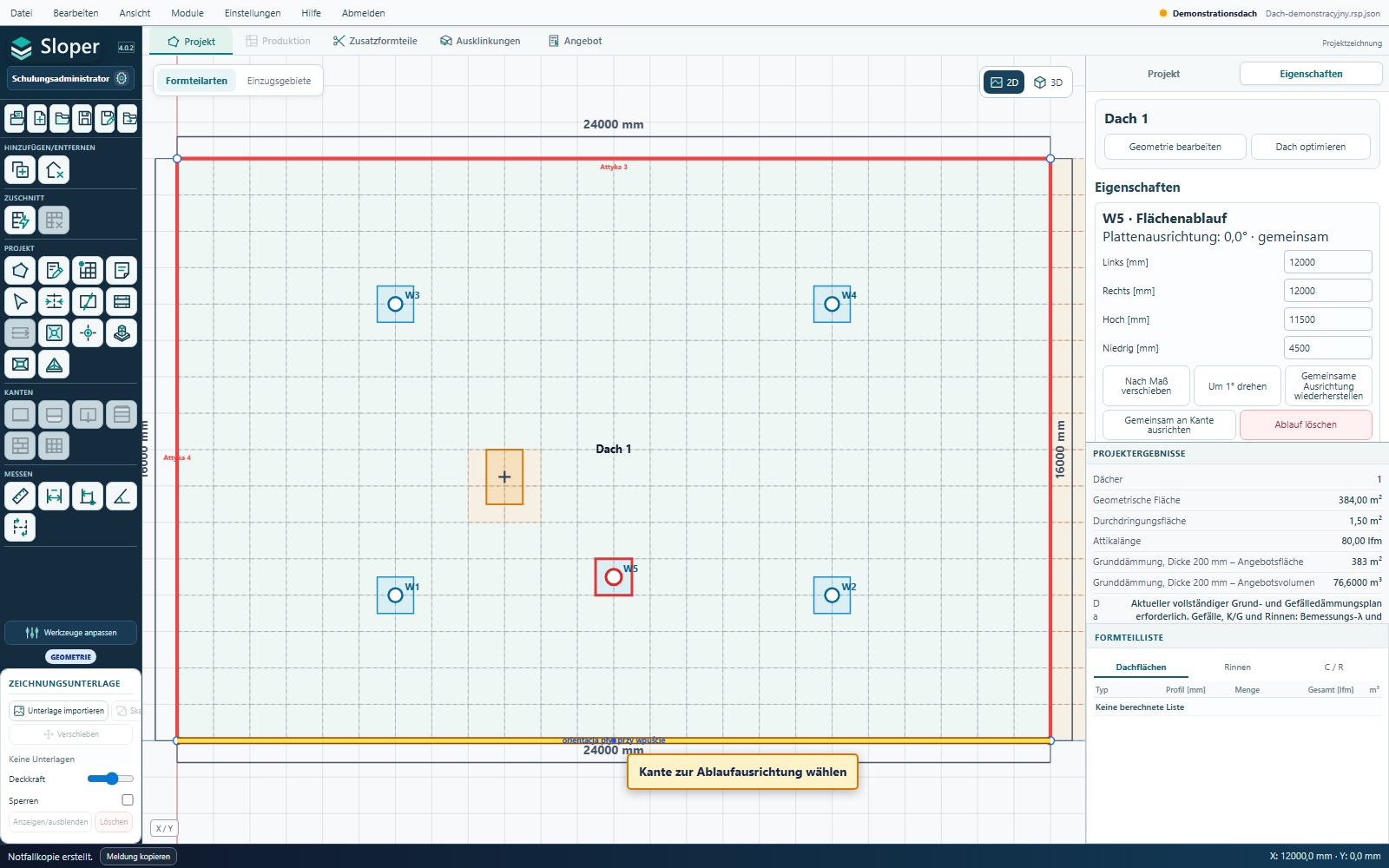
Ablaufposition und Plattenausrichtung werden getrennt festgelegt. Lesen Sie nach dem Anklicken der Ablaufmitte den Hinweis am Mauszeiger.
Schritt für Schritt
- Wählen Sie das Dach, zu dem der Ablauf gehören soll.
- Wählen Sie das Symbol für einen Ablauf mit Platte 0 oder daneben das Symbol ohne diese Platte.
- Klicken Sie auf die Ablaufposition im Dach. Bei einem innenliegenden Ablauf erscheint „Kante zur Ausrichtung des Ablaufs wählen“.
- Bewegen Sie den Mauszeiger auf die passende Dachkante. Sobald sie gelb markiert ist, klicken Sie zur Festlegung der Plattenausrichtung.
- Klicken Sie nach dem Einfügen aller Entwässerungselemente auf Optimieren. Prüfen Sie den Verlegeplan um jeden Ablauf.
Erwartetes Ergebnis: Der Ablauf hat eine Position und Ausrichtung. Unter Eigenschaften können Sie Kantenabstände ablesen und die Anordnung ändern.
 Bildschirmaufnahme vergrößern ↗
Ergebnisse verstehen und Verwechslungen vermeiden
- Der Fang erkennt die Platzierung an einer Kante oder Ecke. Die Kante bestimmt dann die Ausrichtung ohne zusätzliche Auswahl.
- Ein Ablauf mit Platte 0 an einer geraden Kante liegt mit seiner Mitte 500 mm nach innen versetzt. In einer rechtwinkligen Ecke gilt dies für beide Kanten. Die Variante ohne Platte 0 bleibt auf der gewählten Kante oder im Eckpunkt.
- Ohne Platte 0 beginnt die Verlegung in der Ablaufmitte. Das Anpassen einer Ablaufplatte an ein Hindernis erfolgt bei der Montage; die Produktion zählt eine volle Platte.
10. Rinnen und ihre Entwässerungsachsen
Fügen Sie Rinne und Entwässerungsachse getrennt ein. Die Rinnenachse ist ein kurzes QUER verlaufendes Segment, keine Linie längs der Rinne.
Schritt für Schritt
- Wählen Sie das Dach und aktivieren Sie Rinne hinzufügen. Wählen Sie die Form im Dialog.
- Geben Sie Breite, Schenkellängen, Anfangsdicke und Gefälle ein. Klicken Sie auf Weiter und platzieren Sie die Rinne in der Zeichnung.
- Wählen Sie die eingefügte Rinne. Die Schaltfläche für die Entwässerungsachse erinnert an eine fehlende Achse. Ohne ausgewählte passende Rinne ist sie nicht verfügbar.
- Wählen Sie „Entwässerungsachse der Rinne“. Markieren Sie zwei Punkte auf gegenüberliegenden Seiten ihrer Breite, senkrecht zur Längskante.
- Enthält das Projekt Grunddämmung, beantworten Sie die Frage zur Dämmung unter der Rinne. Diese Entscheidung ist von der Grunddämmung der Hauptdachfläche unabhängig.
- Klicken Sie auf Optimieren und prüfen Sie die Rinne im Verlegeplan und Schnitt.
Erwartetes Ergebnis: Der Rinne ist eine eigene Achse zugeordnet. Wählen und löschen Sie die Achse zum Versetzen und zeichnen Sie sie neu; sie wird nicht gezogen.
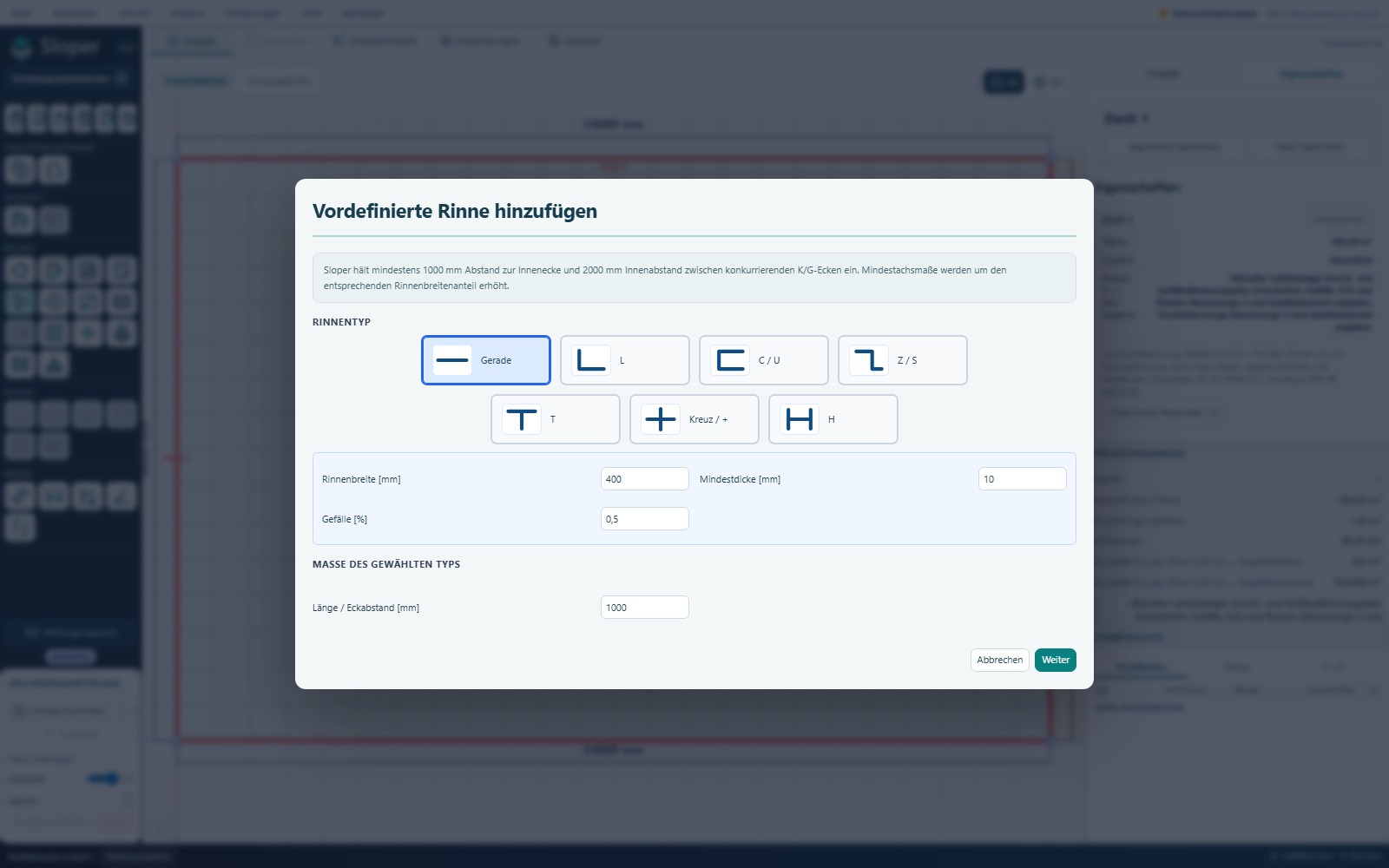 Bildschirmaufnahme vergrößern ↗
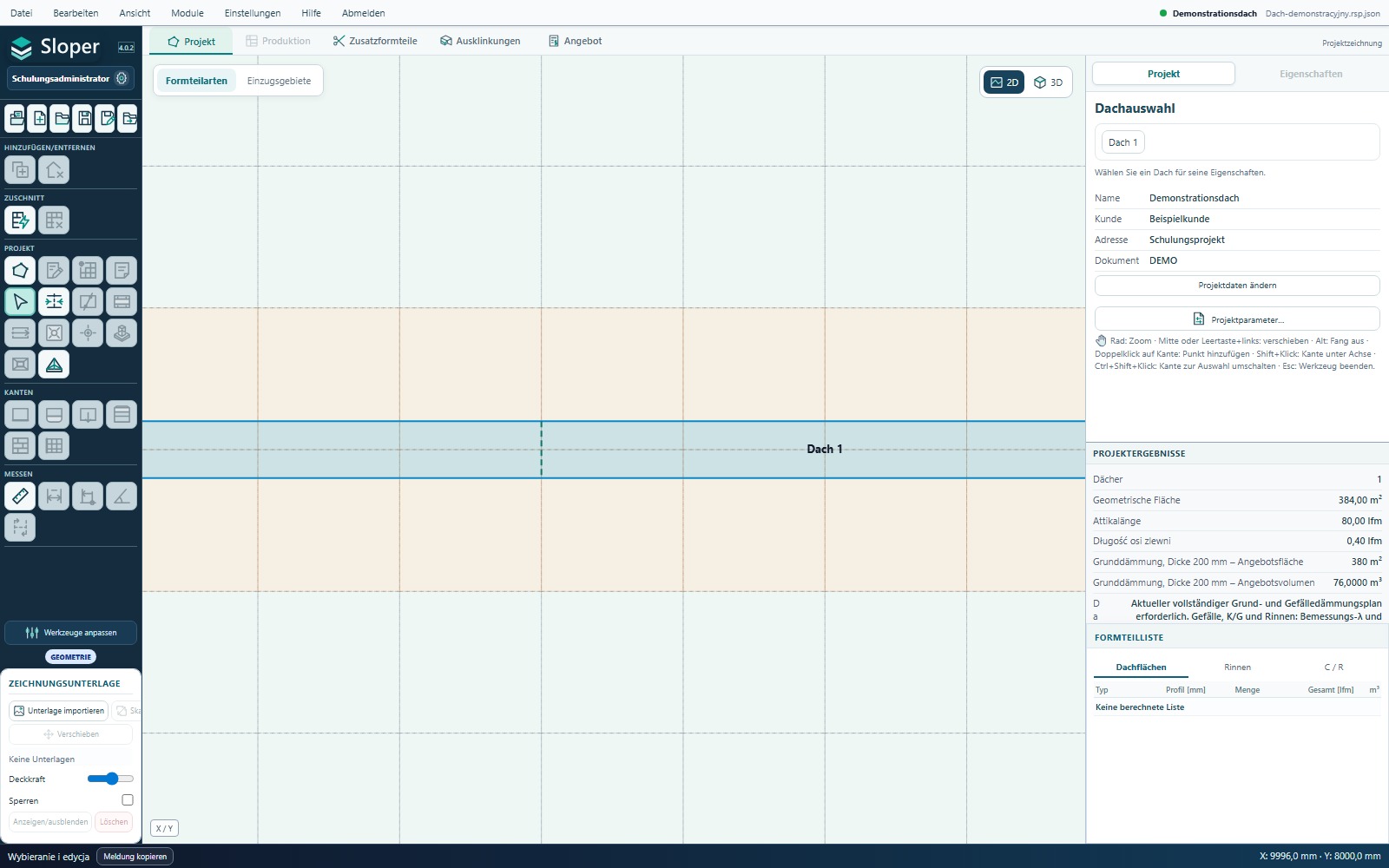 Bildschirmaufnahme vergrößern ↗
Ergebnisse verstehen und Verwechslungen vermeiden
- Eine Rinne darf über das Dach hinausragen oder einen Schornstein bzw. eine Öffnung schneiden. Der Verlegeplan umfasst die verfügbare Dachfläche.
- Die Grunddämmung unter der Rinne wird auf volle Zentimeter abgerundet: 193 mm ergeben 190 mm. Bei einem Dach ohne geplante Grunddämmung entfällt diese Abfrage.
- Die Formteilbreite entspricht der Rinnenbreite; A/B- und Mengenzuschläge werden nicht addiert. R dreht die Rinne um 45°.
11. Entwässerungsachsen und Ablauflinien außerhalb des Dachs
Dachentwässerungsachsen und Rinnenachsen sind unterschiedliche Werkzeuge. Wählen Sie zuerst das Dach, dem die Achse zugeordnet werden soll. Eine Dachachse darf außerhalb des Umrisses liegen: Sie bildet dann einen virtuellen Ablauf für die Gefälleaufteilung.
Optimieren Sie nach dem Einfügen der Achse. Sie lässt sich entlang des gesamten Abschnitts, auch außerhalb des Dachs, auswählen und ohne Löschen des Umrisses entfernen. Bei überlagerter Achse, Kante und Gegengefällekeil nutzen Sie die Objektauswahl.
Kehlen und Grate zeigen die berechnete Dachaufteilung. Sie sind keine manuell eingefügten Abläufe. Die Aufteilung wird bei der Optimierung berechnet, nicht bei jeder Cursorbewegung.
12. Durchdringungen, Öffnungen und Dach im Dach
Eine Dachdurchdringung ist ein Hindernis, z. B. ein Schornstein. Eine Öffnung besitzt weder Dachaufbau noch Oberfläche im 3D-Modell. Ein Dach im Dach ist ein eigener erhöhter Teil. Wählen Sie den richtigen Typ und keinen nur optisch ähnlichen Ersatz.
Durchdringungen können auch L- oder T-förmig sein. Im 3D-Modell bleiben Form, Wanddämmung und Abdeckung erhalten. Maße und Dämmung finden Sie unter Eigenschaften bzw. Gebäudeparametern.
Der Verlegeplan berücksichtigt Zuschnitte an Hindernissen. Wo möglich, werden kleinere A/B-Formteile gewählt. Ein ganzes Formteil entfällt nur, wenn es auf der verbleibenden Fläche nicht benötigt wird. Prüfen Sie das Ergebnis nach Formänderungen oder dem Verschieben einer Öffnung.
13. Gegengefällekeile und Wasserumleitung
Einen manuellen Gegengefällekeil können Sie auf einem Dach oder freistehend hinzufügen. Beim freien Zeichnen öffnet sich der Dialog nach Wahl beider Endpunkte und der Verlegeseite.
Schritt für Schritt
- Wählen Sie das Werkzeug für Gegengefällekeile. Wählen Sie vorher das Dach, wenn der Keil diesem zugeordnet werden soll.
- Klicken Sie auf den tiefen und dann auf den hohen Endpunkt. Der Fang funktioniert bei beiden Klicks.
- Bewegen Sie den Cursor auf die Verlegeseite des Keils und klicken Sie ein drittes Mal.
- Geben Sie im Dialog Plattenbreite und -dicke ein. Wählen Sie die einseitige oder beidseitige Variante.
- Wählen Sie bei beidseitigen Keilen „Ohne Verbreiterungen — klassische Methode“ oder „Mit Verbreiterungen — Produktionsoptimierung“.
- Lassen Sie die Anfangsbreite bei 0 mm, wenn der Keil spitz beginnen soll. Ein größerer Wert schneidet den Anfang eines größeren Nennkeils ab.
- Klicken Sie auf Hinzufügen. Bei vorhandenem Verlegeplan berechnet Sloper das Dach neu; warten Sie auf das Ergebnis.
Erwartetes Ergebnis: Prüfen Sie tatsächliche Länge, Seite und Breite im Plan. Automatische Keile an Durchdringungen können Sie auswählen und löschen, um eine manuelle Lösung einzusetzen.
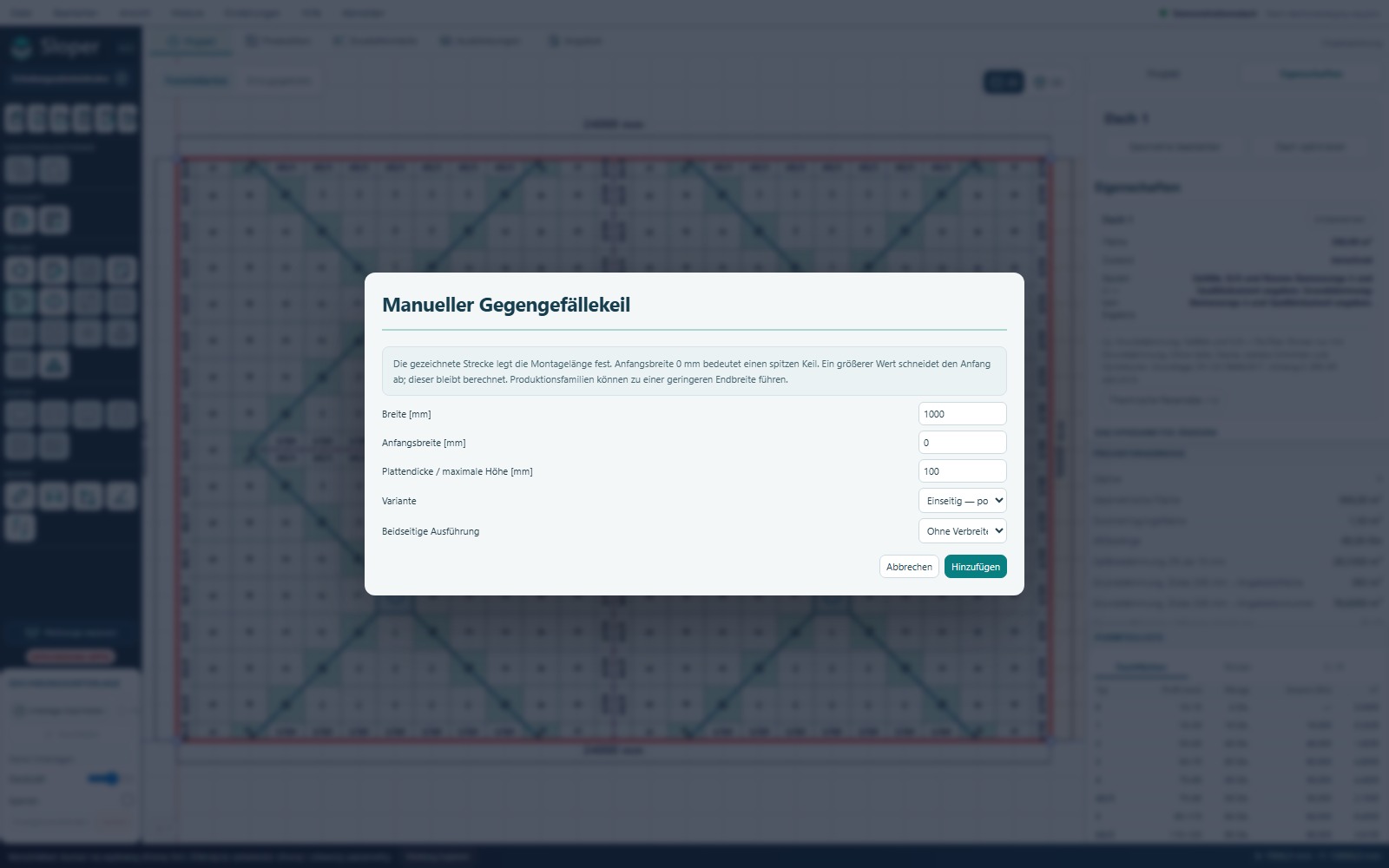 Bildschirmaufnahme vergrößern ↗
Ergebnisse verstehen und Verwechslungen vermeiden
- Der abgeschnittene Anfang gehört weiterhin zum Nennkeil für Produktion und Kalkulation. Verlege- und Produktionslänge können deshalb unterschiedlich sein.
- An zwei angrenzenden Wänden werden Keile verlängert und an der Winkelhalbierenden zugeschnitten. Das Montagedokument zeigt das Set mit dem umgangenen Hindernis.
- Die Produktion gruppiert linke und rechte Keile nach Nennlänge vor dem Zuschnitt. Verbreiterungsplatten werden den entsprechenden Standardzuschnitten zugeordnet.
14. Optimierung und Ergebniskontrolle
Optimieren berechnet Dachflächen, Aufteilungen und Formteile für die eingezeichneten Abläufe. Das Fortschrittsfenster zeigt die aktuelle Arbeitsphase. Die Anzahl geprüfter Varianten ist weder die Zahl fertiger Dächer noch ein Fertigstellungsprozentsatz.
Abbrechen ist im Fortschrittsfenster während unterbrechbarer Phasen verfügbar. Einige abschließende Arbeiten müssen beendet werden. Prüfen Sie nach dem Abbruch den Planstatus vor der Produktion.
- Prüfen Sie den Zustand aller Dächer und die gewählten Schichten.
- Kontrollieren Sie Ecken, Abläufe, Rinnen, Kehlen, Grate und Zuschnitte an Öffnungen.
- Beurteilen Sie die Höhen mit Schnitten und 3D.
- Prüfen Sie in der Produktion die Vollständigkeit der Zuschnitte. Bei fehlenden Teilen liegt keine vollständige Dachkalkulation vor.
Bei einer Netzwerkunterbrechung sollte kein erneuter Klick auf Optimieren nötig sein. Warten Sie auf die Fortsetzung der Ergebnisübertragung. Nach Ausfall des Serverprozesses kann eine Wiederherstellung aus der Notfallkopie erforderlich sein.
15. Standard-, A/B- und K/G-Formteile
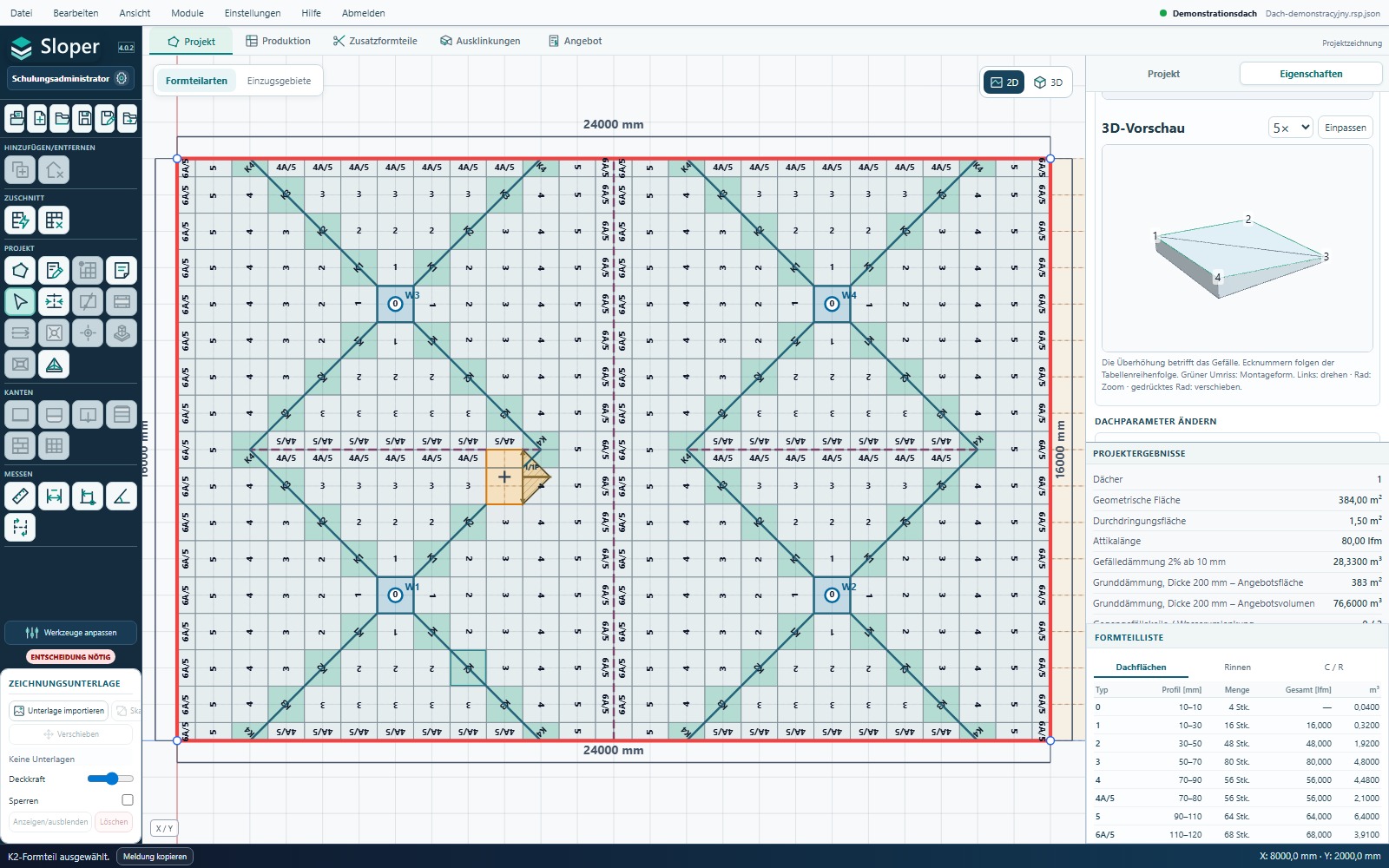
Ein ausgewähltes Formteil hat nicht immer den gleichen Umriss wie sein Produktionsformat: Das Dach zeigt das Teil nach dem Montagezuschnitt.
Schritt für Schritt
- Wählen Sie das Auswahlwerkzeug und klicken Sie auf das Dach.
- Klicken Sie auf das gewünschte Formteil. Bei überlagerten Objekten wählen Sie es aus der Liste in Eigenschaften.
- Lesen Sie Produktionsformat und Montage-Eckhöhen in mm ab. 50/50/30/50 bezeichnet vier Höhen, keine Seitenlängen.
- Scrollen Sie in Eigenschaften zur 3D-Vorschau. Die voreingestellte 5-fache Überhöhung verdeutlicht das Gefälle; Zahlenwerte bleiben reale Maße.
- Vergleichen Sie das Teil mit der Liste rechts. Eine Profilzeile kann volle Platten und den letzten Teilmeter zusammenfassen.
Erwartetes Ergebnis: Zum Beispiel erscheinen zehn volle Platten des Profils 1 und eine 0,8 m breite Platte als 11 Stück und 10,8 lfm in einer Zeile.
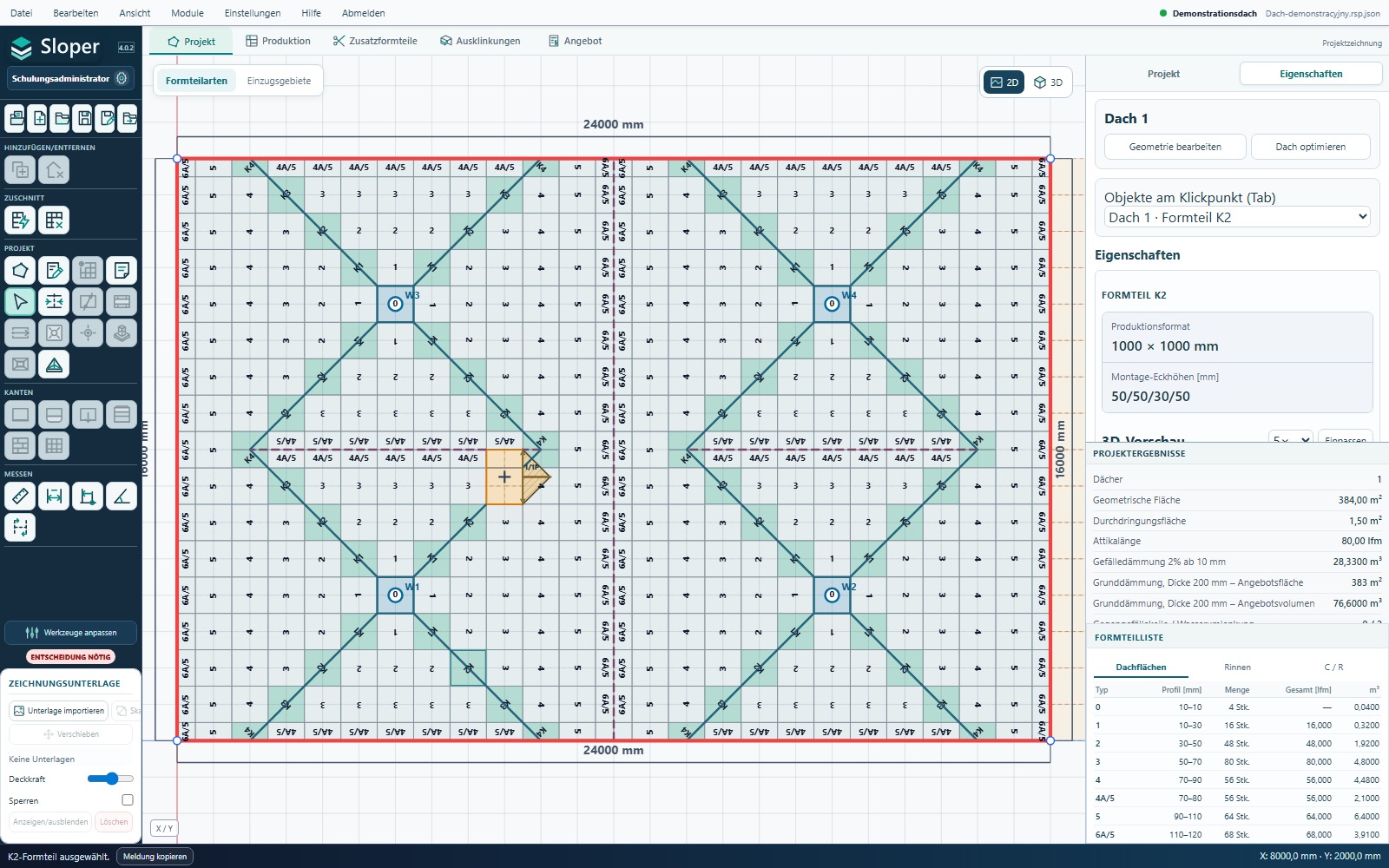 Bildschirmaufnahme vergrößern ↗
 Bildschirmaufnahme vergrößern ↗
Ergebnisse verstehen und Verwechslungen vermeiden
- 1, 2, 3… bezeichnen Standardprofile. Ein Teilmeter quer zum Gefälle ändert den Namen nicht.
- A/1–A/5 sind Größenklassen in Gefällerichtung: 100, 200, 250, 333 und 500 mm. Die Ziffer nach dem Schrägstrich ist die Klassennummer, kein Millimetermaß.
- B setzt Profil A fort. K/G-Formteile bilden Übergänge zwischen Dachflächen; 0 ist die Ablaufplatte.
- Die Mineralpalette unterscheidet Standard-/A/B-Formteile, mintfarbene K, stahlblaue G und bernsteinfarbene Gegengefällekeile. Einzugsgebiete zeigt stattdessen die Ablaufbereiche.
16. Zugaben
Neue Projekte beginnen ohne zusätzliche Zuschläge. Normales Runden auf eine A/B-Klasse ist kein manueller Zuschlag. Alle Zuschlagsfelder erwarten mm.
- A/B-Zuschlag hinzufügen: addiert den Wert zum Maß in Gefällerichtung und wählt die passende Produktionsklasse.
- Mengenzuschlag hinzufügen: erhöht die Gesamtlänge eines Profils; 100 mm ändern beispielsweise 12,4 in 12,5 lfm.
- Globale Zuschläge hinzufügen: setzt denselben Wert für beide Richtungen.
- Zuschläge entfernen: entfernt auch individuelle Überschreibungen.
In einer Profilzeile lässt sich ein eigener Zuschlag festlegen. Erneutes Bestätigen desselben Wertes addiert ihn nicht nochmals. Individuelle Werte haben Vorrang vor globalen. Rinnen behalten ihre genaue Breite ohne diese Zuschläge.
Das Feld Volumenzuwachs zeigt den zusätzlichen Materialbedarf gegenüber demselben Plan ohne Zuschläge. Es vergleicht nicht die Anzahl voller Blöcke.
17. Produktion und Zuschnitte
Produktion beantwortet zwei unterschiedliche Fragen: Wie viele Blöcke sind vorzubereiten und wie viel Material wird berechnet? Prüfen Sie zuerst den Umfang, dann die Mengen und schließlich jede Zuschnittkarte.
Schritt für Schritt
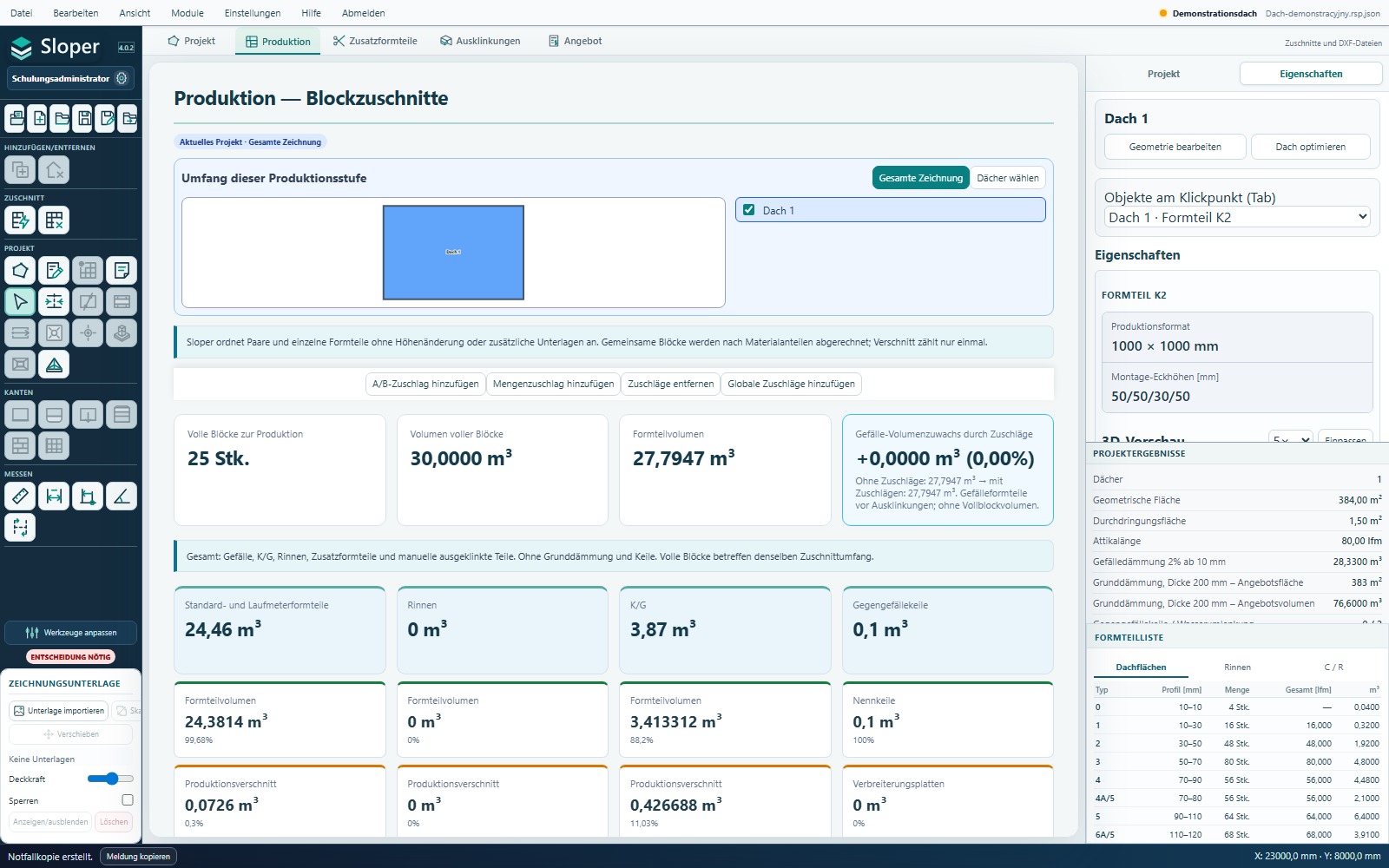
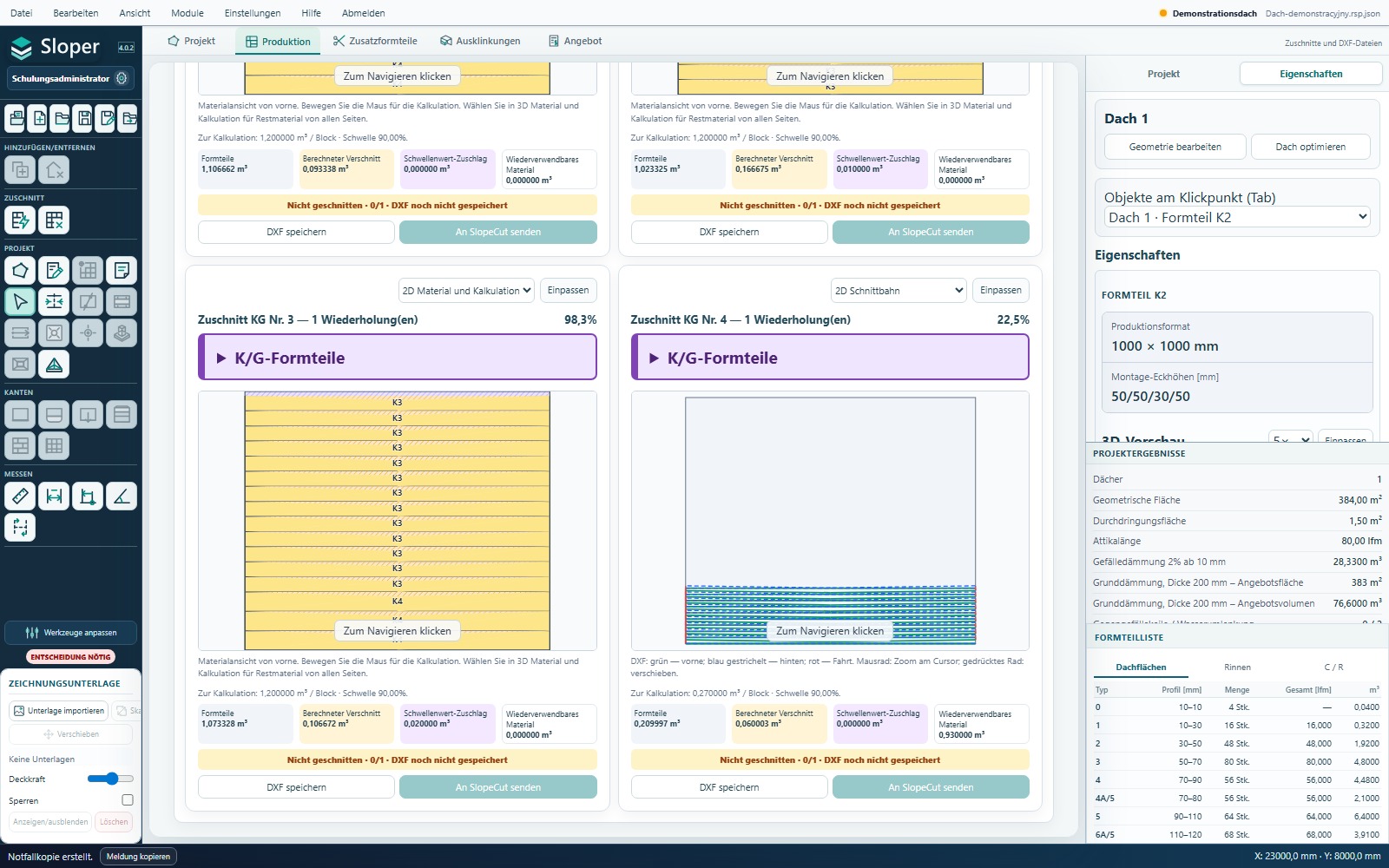
- Öffnen Sie Produktion. Wählen Sie unter „Umfang dieser Produktionsstufe“ die gesamte Zeichnung oder einzelne Dächer. Die Miniatur zeigt den Berechnungsumfang.
- Lesen Sie die vier oberen Felder. Die Anzahl voller Blöcke beschreibt das bereitzustellende Material; das Formteilvolumen ist die Summe der auszuschneidenden Körper.
- Vergleichen Sie darunter die vier Spalten der Kalkulationsvolumina: Standard- und Laufmeterformteile, Rinnen, K/G sowie Gegengefällekeile. Jede verwendet ihren eigenen Preis.
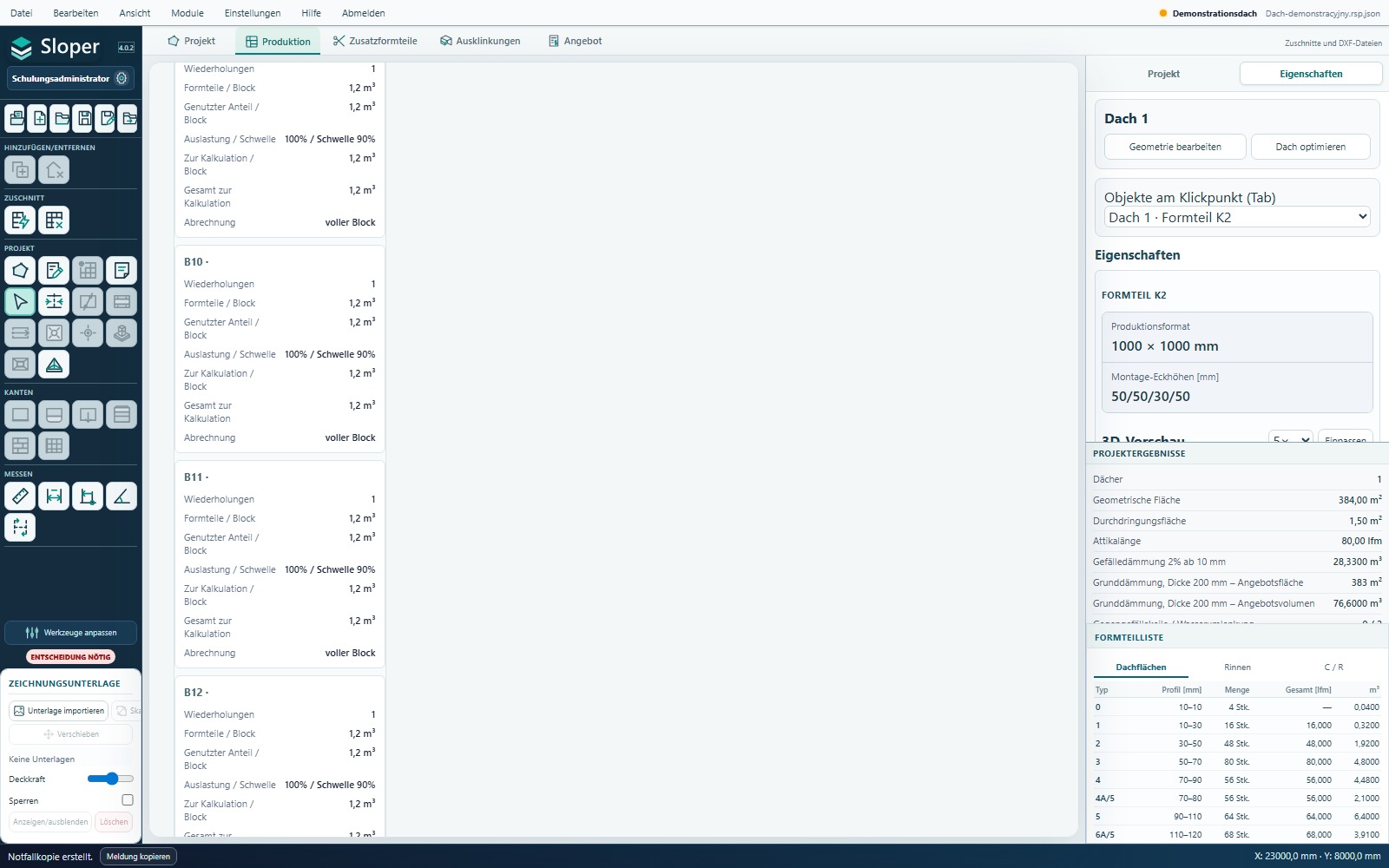
- Öffnen Sie „Berechnungsdetails“ einer Gruppe. Lesen Sie für jeden B/K/G-Zuschnitt Wiederholungen, genutzten Anteil, Schwellenwert und berechnete Menge ab.
- Scrollen Sie zu den Blockkarten. Lesen Sie Nummer und Anzahl der Sets/Wiederholungen. Identische Zuschnitte sind gruppiert; eine Karte kann mehrere Schnitte darstellen.
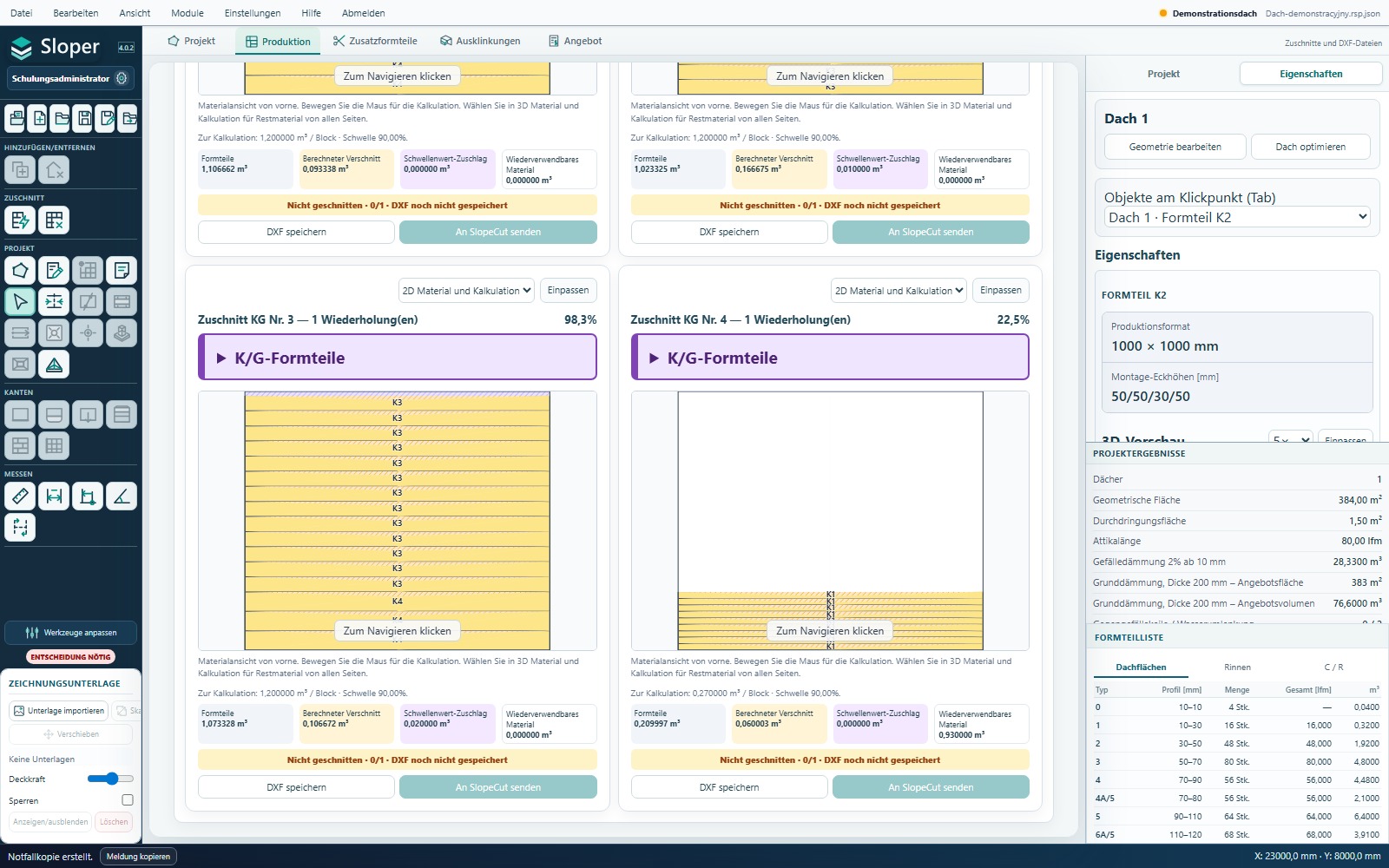
- Öffnen Sie die farbige Schnittart-Überschrift und prüfen Sie die Blockausrichtung. Rechts oben wählen Sie Material und Kalkulation, 2D-Übersicht, Schnittbahn oder 3D.
- Klicken Sie zur Navigation in die Vorschau: Mausrad zum Zoomen, gedrücktes Mausrad zum Verschieben. Einpassen zeigt den ganzen Block. Außerhalb der aktiven Vorschau scrollt das Mausrad das Modul.
- Speichern Sie erst nach der Kontrolle die DXF oder senden Sie den Zuschnitt an das verbundene SlopeCut.
Erwartetes Ergebnis: Im Beispiel werden 25 Blöcke mit insgesamt 30,0000 m³ benötigt. Die Formteile selbst haben 27,7947 m³. Kalkuliert werden 24,46 m³ für Standardgefälle, 3,87 m³ für K/G, 0 m³ für Rinnen und separat 0,10 m³ für Gegengefällekeile. Diese Werte haben unterschiedliche Bedeutungen und sind nicht gleichzusetzen.
 Bildschirmaufnahme vergrößern ↗
 Bildschirmaufnahme vergrößern ↗
 Bildschirmaufnahme vergrößern ↗
 Bildschirmaufnahme vergrößern ↗
Ergebnisse verstehen und Verwechslungen vermeiden
- Das Formteilvolumen umfasst die zu schneidenden Teile: Gefälle, K/G, Rinnen, Zusatzformteile und manuelle Ausklinkungen. Normale Grunddämmung und Gegengefällekeile sind ausgeschlossen.
- „In der Produktion enthaltener Verschnitt“ ist verbrauchtes Material, das nicht als Formteile gewonnen wird. „Schwellenwert-Zuschlag“ ist ein eigener Bestandteil der Vollblockabrechnung.
- Der Schwellenwert betrifft den belegten Anteil bzw. die Höhe laut Berechnung, nicht nur die Summe der Körpervolumina. 90 % bedeuten nicht, dass Formteile geometrisch 90 % des Blocks füllen müssen.
- Gegengefällekeile werden nach Nennfamilien vor dem Zuschnitt berechnet und haben keinen Vollblock-Schwellenwert. In Standardblöcken geschnittene Verbreiterungen werden nicht doppelt gezählt.
- Farben und Schraffuren unterscheiden Formteile, berechneten Verschnitt, Schwellenwert-Zuschlag und nicht berechneten Vorrat. Weißer Vorrat zur späteren Verwendung ist kein berechneter Verschnitt.
- Warten Sie nach Änderungen von Schwelle oder Zuschlag auf die automatische Neuberechnung. Bei gemeldeten Fehlteilen oder unvollständigen Zuschnitten ist die Dachproduktion nicht vollständig.
18. DXF und SlopeCut
Eine einzelne DXF speichern Sie auf der Blockkarte; das Dokumentenzentrum erstellt Produktionsunterlagen. Die Schnittbahnvorschau zeigt die Fahrtreihenfolge ohne ein anderes Programm.
„An SlopeCut senden“ ist bei fertigem Zuschnitt erst nach bestätigter Verbindung zum lokalen SlopeCut verfügbar. Die Installation allein reicht nicht: Starten Sie eine Version mit Verbindungskomponente und koppeln Sie den Arbeitsplatz.
- Öffnen Sie in Sloper Einstellungen → SlopeCut-Verbindung und kopieren Sie die Kopplungsdaten.
- Wählen Sie in SlopeCut am Bedienerrechner „Mit Sloper WEB verbinden“, fügen Sie die Daten ein und klicken Sie auf Verbinden. Der Einmalcode ist 5 Minuten gültig.
- Nach bestätigter Verbindung wählen Sie „An SlopeCut senden“ am Zuschnitt. Er öffnet sich am Bedienerarbeitsplatz.
Das Senden startet keine Maschinenbewegung. Der Bediener prüft den Zuschnitt und startet den Schnitt in SlopeCut. Fertigmeldungen und zurückgenommene Schnittmarkierungen werden an Slopers Produktion übertragen. Nach Verbindungsunterbrechungen werden noch nicht serverseitig gespeicherte Bestätigungen beim erneuten Verbinden desselben Arbeitsplatzes übertragen.
Die Verbindung gilt bis zu 8 Stunden. Schließen von SlopeCut oder Verbindungsverlust deaktiviert das Senden wieder. Koppeln Sie bei Bedarf erneut; im Verbindungsfenster können Sie auch trennen. Geben Sie Kopplungscodes nicht weiter.
Fertige Zuschnitte können weiterhin als DXF heruntergeladen werden; dies markiert keinen Block als geschnitten. Ohne Verbindungskomponente öffnen Sie die Datei in SlopeCut am Maschinenarbeitsplatz.
19. Nachzuschnitte und Ausklinkungen
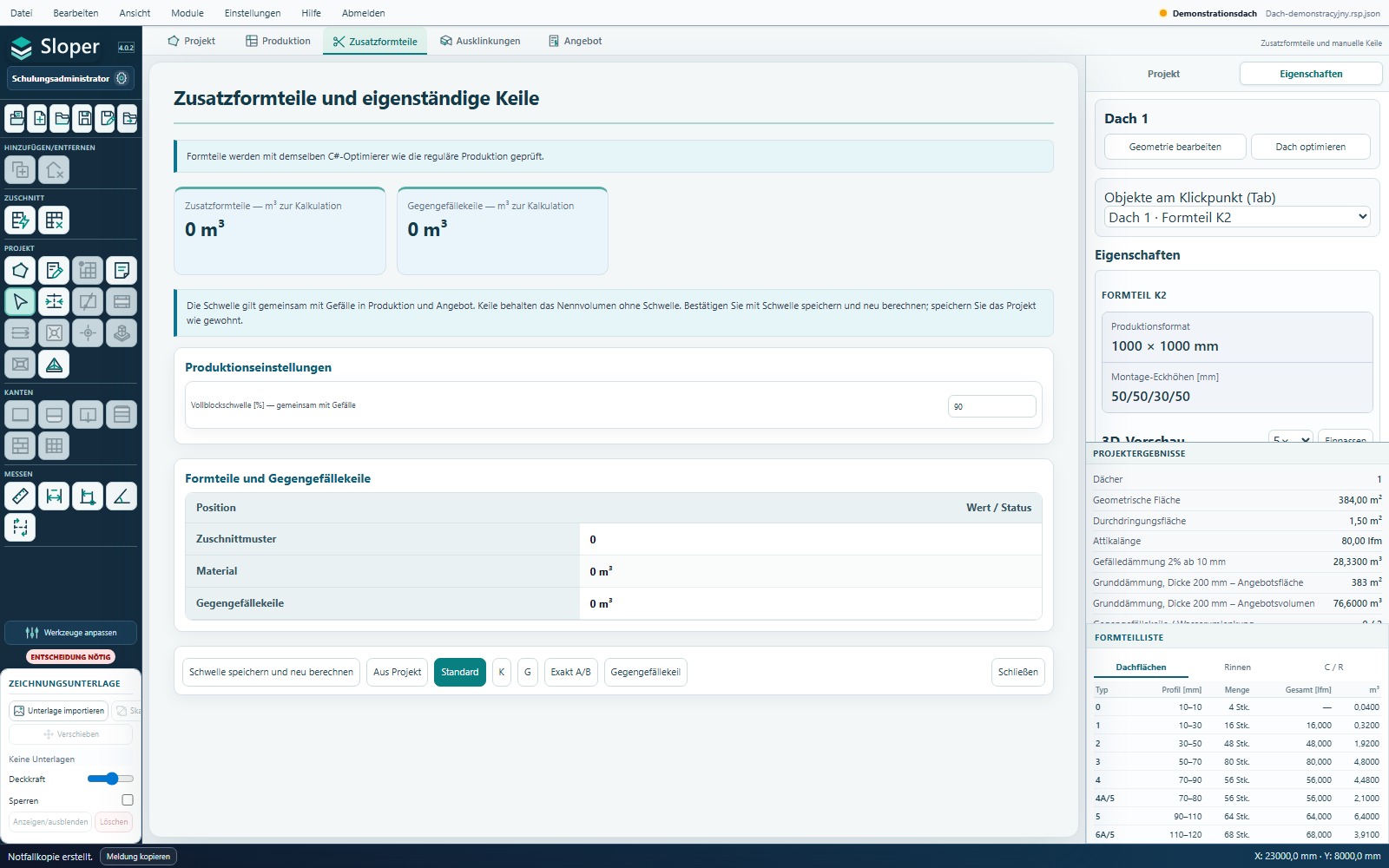
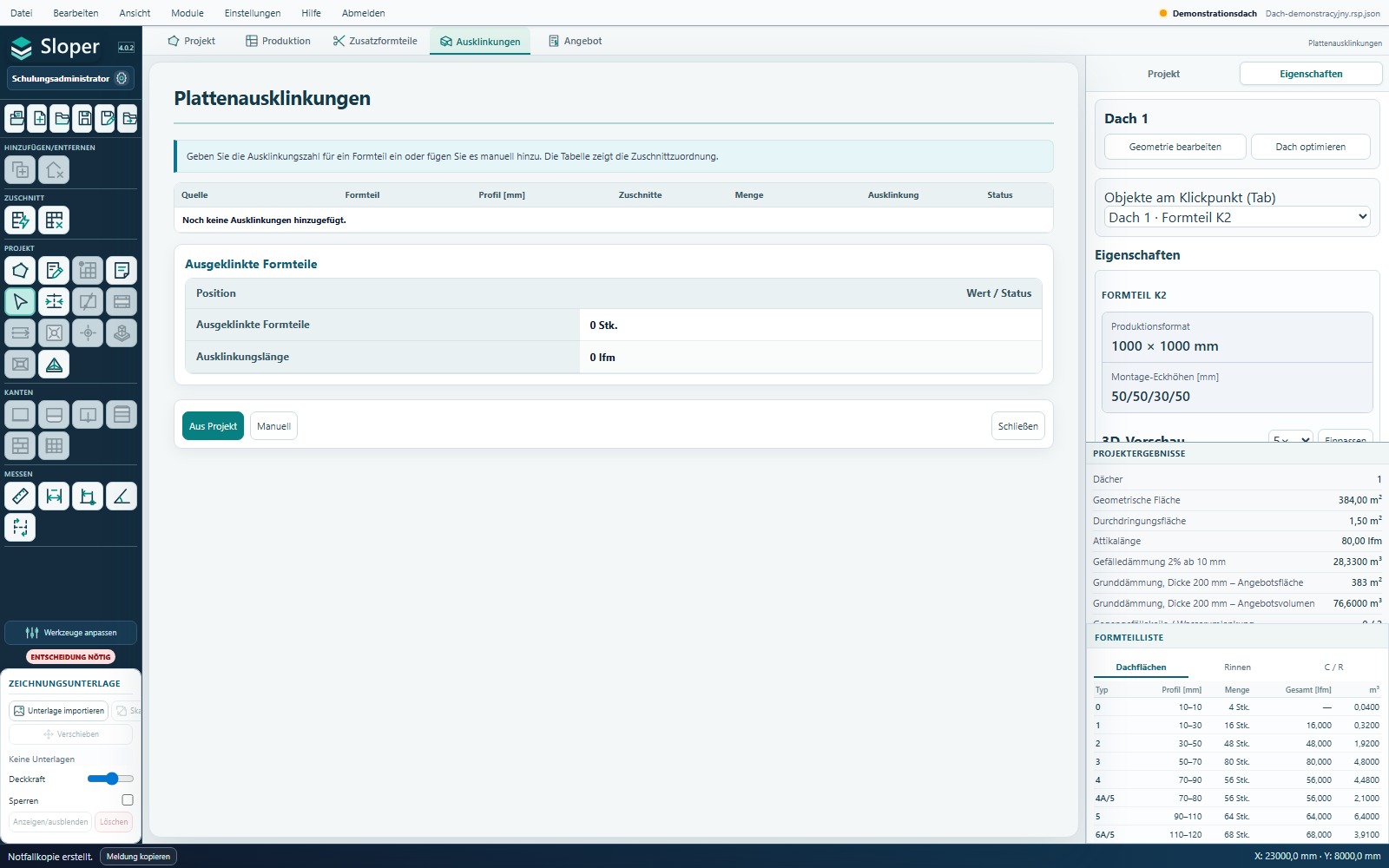
Zusatzformteile dienen nachträglichen Formteilbestellungen. Ausklinkungen beschreiben die Bearbeitung ausgewählter Stücke. Es sind zwei getrennte Register.
Schritt für Schritt
- Fügen Sie unter Zusatzformteile ein Profil hinzu und geben Sie Menge, Maße sowie niedrige und hohe Dicke an. Bei K/G bestimmt der Typ die Eckanordnung.
- Bestätigen Sie die Position und prüfen Sie die Liste. Erstellen Sie Zuschnitte und ein separates Zusatzangebot; das ursprüngliche Dachangebot bleibt eigenständig.
- Wählen Sie unter Ausklinkungen ein Projektformteil mit Stückzahl zur Bearbeitung oder fügen Sie ein Formteil manuell hinzu.
- Geben Sie bei einer OSB-Ausklinkung Breite und Tiefe, beim Keilschnitt die Schnittparameter an. Bestätigen und prüfen Sie die Tabelle der übernommenen Stücke.
- Kehren Sie zur Produktion zurück und prüfen Sie die Schnittbahn. Sloper ordnet ausgeklinkte Teile passenden Blöcken zu.
Erwartetes Ergebnis: Beauftragen Sie z. B. zehn Ausklinkungen im Profil 5, nicht „Stück 15 in Block B7“. Ausgeklinkte Teile werden als volle Stücke standardmäßig geschnitten; übrige Teile können auf Laufmeterlängen zugeschnitten werden.
 Bildschirmaufnahme vergrößern ↗
 Bildschirmaufnahme vergrößern ↗
20. Auswahl von Tüllen und Schrauben
Standardmäßig sind alle Dächer und das System Guardian ASTL mit Betonschrauben gewählt. Zeichnung und Mengen sollen denselben Umfang zeigen. Wenden Sie Systemänderungen auf den gewählten Umfang an.
Sloper wählt die längste passende Hülse und danach die kürzeste geeignete Schraube des verfügbaren Katalogs. Die Länge hängt von der tatsächlichen Dicke am Punkt einschließlich Grunddämmung und Zusatzschichten ab. Farbbänder gruppieren gleiche Sets; kleine Punkte zeigen Positionen.
Reicht die Länge von ŁINO-Betonbefestigungen nicht aus, kann Sloper passende ASTL-Sets vorschlagen. Die Zustimmung ersetzt nicht die Eignung für Untergrund und Katalog. Rote leere Punkte kennzeichnen nicht zugeordnete Befestigungen.
Die Annahme von vier Befestigungen/m² dient diesem Mengenmodell. Sie ist kein Windsog- oder Tragfähigkeitsnachweis. Prüfen Sie die Anforderungen des tatsächlichen Dachs und Untergrunds.
21. Kaschierung mit Bitumenbahn
Kontrollkästchen wählen die Bitumenbahn-Kaschierung für Gefälleplatten, Grunddämmung, Rinnen und Gegengefällekeile getrennt. Wählen Sie je Gruppe Standard oder verstärkte Kaschierung. Das Auslassen vorhandener Rinnen oder Keile kann eine Bestätigung erfordern.
Kaschierungspreise und Ausklinkungszuschläge stehen in der Preisliste. Angebote erhalten eigene Kaschierungspositionen. Für Rinnen und Keile gilt 1 lfm × 1,5 m²; die berechnete Länge folgt der Nennproduktion einschließlich des Anfangs vor Zuschnitt.
Die Kaschierungswahl entfernt nicht den Dämmstoffpreis. Prüfen Sie das Angebot und die Abdichtungsvariante in der Mengenermittlung.
22. Angebot und Preisliste
Das Angebot verwendet berechnete Produkte und Preise. Es ist keine Kalkulation aller Dacharbeiten. Zuerst müssen Verlege- und Produktionspläne vollständig sein.
Schritt für Schritt
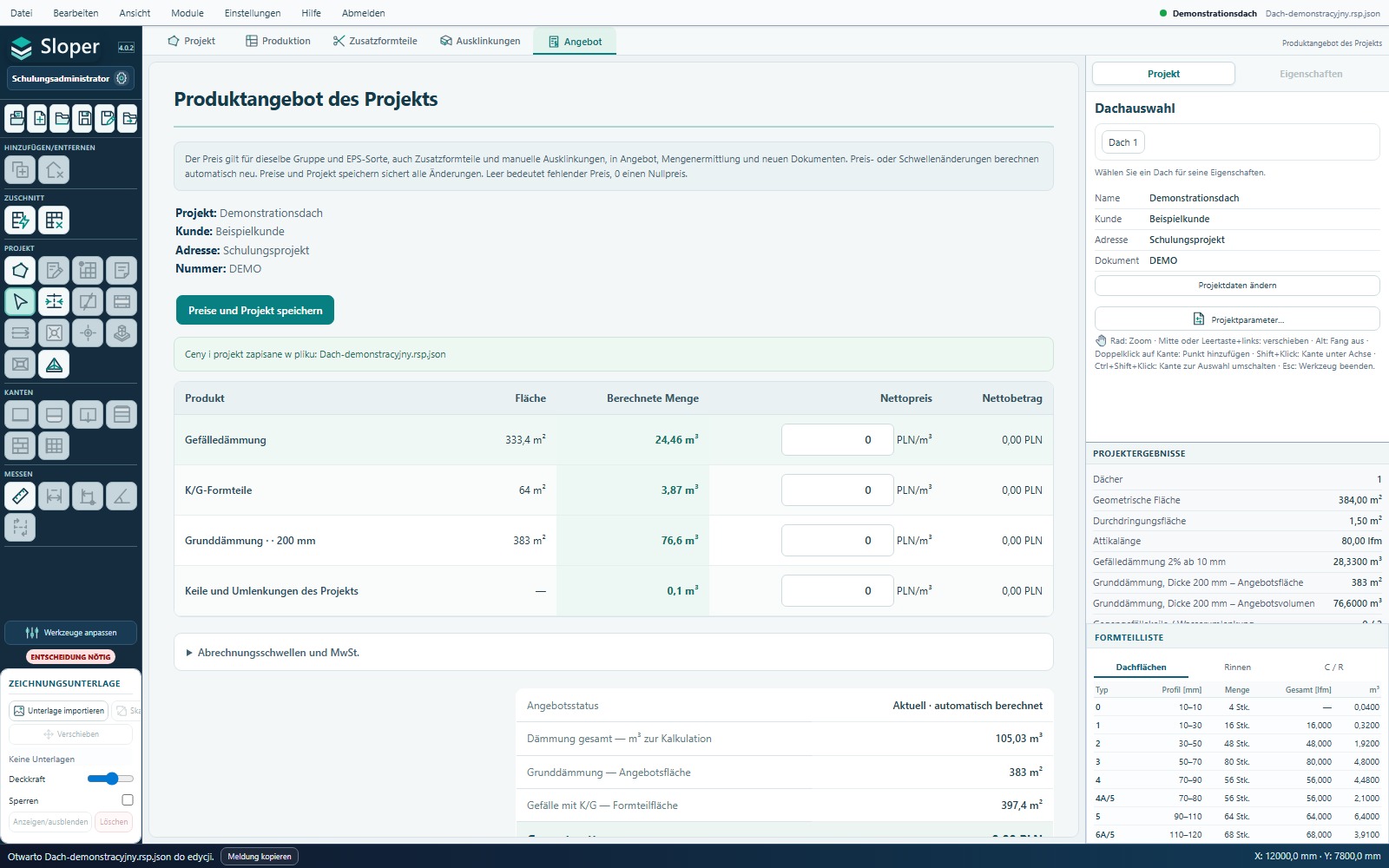
- Öffnen Sie Angebot. Prüfen Sie EPS-Sorte, Einheit, Menge und Preis jeder Gruppe.
- Ändern Sie den Preis im entsprechenden Feld und warten Sie auf die Neuberechnung. Der Projektpreis gilt für dieselbe Gruppe und EPS-Sorte in verbundenen Berechnungen.
- Vergleichen Sie m³ mit der passenden Produktionsspalte. Ersetzen Sie diesen Wert nicht durch das geometrische Formteilvolumen.
- Mit „Preise und Projekt speichern“ sichern Sie Änderungen. Bereits erstellte Dokumente aktualisieren sich nicht selbst.
- Erstellen Sie im Dokumentenzentrum eine neue Angebots-PDF. Gefälledämmung und Keile erscheinen als Sets; Grunddämmung unter Rinnen wird separat bezeichnet.
Erwartetes Ergebnis: Eine Preisänderung berechnet das Projekt neu, verändert aber keine heruntergeladene PDF. Erstellen Sie nach wesentlichen Änderungen ein neues Dokument.
 Bildschirmaufnahme vergrößern ↗
Ergebnisse verstehen und Verwechslungen vermeiden
- Eine Sorte mit Preis 0 ist in der Firmenpreisliste inaktiv. Ergänzen Sie vor Bestätigung die Pflichtleistungen und mindestens eine Sorte mit positivem Preis.
- Ein fehlender U-Wert erfordert die Ergänzung thermischer Daten; er bedeutet nicht U gleich null.
- Der Screenshot zeigt ein Schulungsprojekt. Die Beträge sind weder ein Angebot noch empfohlene Preise.
23. Dachmengenermittlung
- Klassifizieren Sie alle erforderlichen Kanten. Sloper führt durch unbeschriebene Abschnitte und unterstützt Gruppenzuweisungen.
- Gehen Sie nach der Kantenklassifizierung zum Fragebogen.
- Geben Sie gemeinsame Dachparameter ein oder teilen Sie die Mengenermittlung nach Dächern auf.
- Legen Sie Dampfsperre, Befestigung/Verklebung der Schichten, Abdichtung, Attikadetails, Keile, Durchdringungen und Entwässerung fest.
- Geben Sie Wandhöhe ab Rohdecke und benötigte Maße manuell ein. Für Fallrohre tragen Sie Anzahl und Höhen ein; die Stutzenzahl entspricht der Fallrohrzahl.
- Prüfen Sie die Kategorien: Dämmstoffe, Bahnen, Bleche, Kleber, Befestigungen und Dachrinnen.
Die Mengenermittlung berücksichtigt Einkaufsrundung, Rollen, Platten und Zuschläge. Kaufmengen können daher die geometrische Fläche übersteigen. Blechabwicklungen, Hochzüge, Verbrauch und Überlappungen ändern Sie in den Mengenermittlungsregeln.
Erfordern Parameteränderungen neue Verlegepläne oder Befestigungen, erstellt Sloper diese mit Fortschrittsanzeige. Prüfen Sie die freigegebene Mengenermittlung vor Export, besonders manuelle Höhen und Materialvarianten.
24. Bemaßungen, Schnitte und Anmerkungen
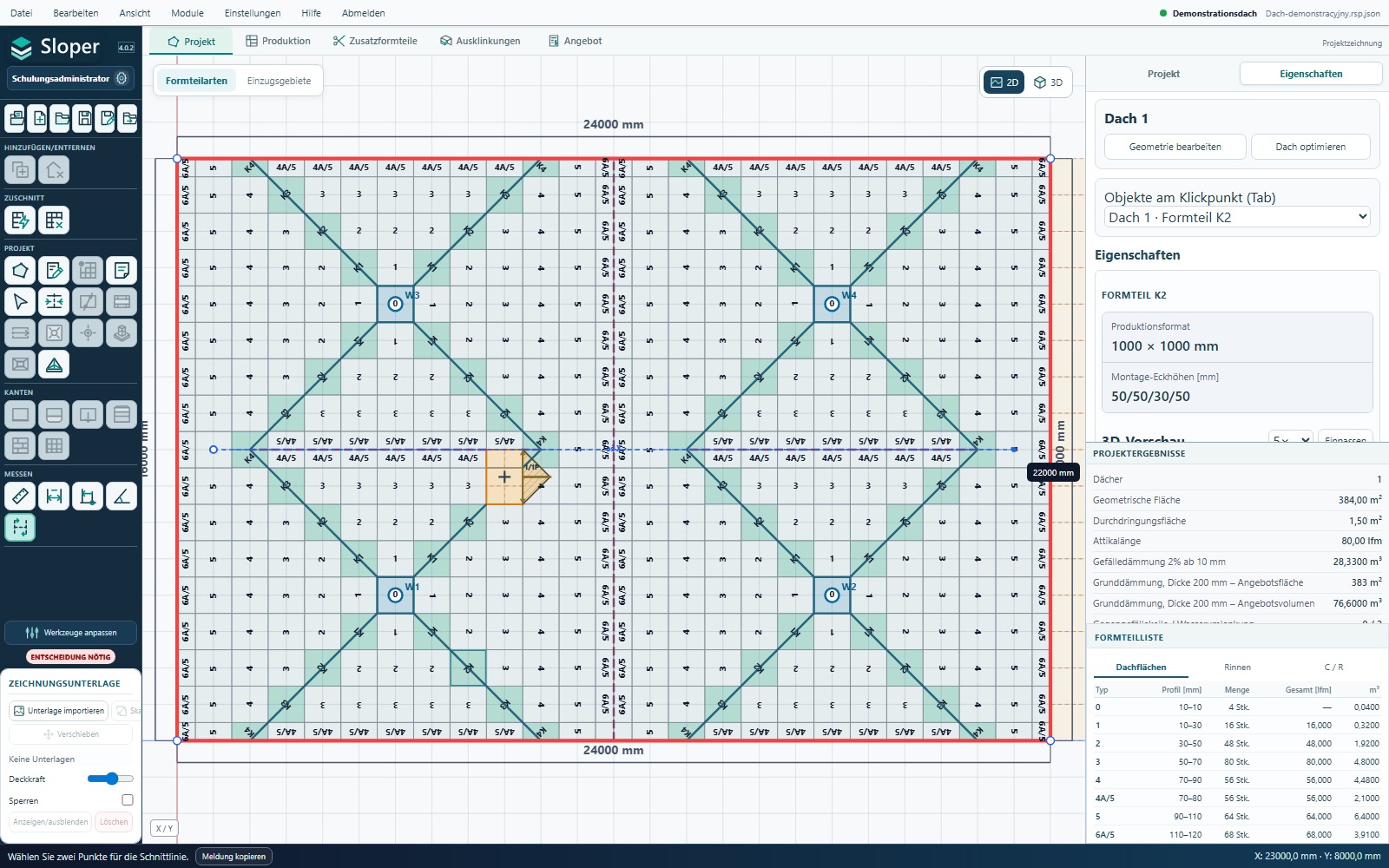
Ein Schnitt prüft Höhen entlang einer gewählten Linie. Führen Sie ihn durch den betreffenden Ablauf, die Rinne oder den Dachflächenübergang.
Schritt für Schritt
- Kehren Sie zu Projekt zurück und wählen Sie das Schnittwerkzeug.
- Klicken Sie auf den Anfang; der Fang hilft beim Treffen von Kante oder Ecke.
- Klicken Sie auf das Ende auf der anderen Seite des Bereichs. Im Plan erscheint die Schnittlinie, im Fenster das Profil.
- Lesen Sie Dicken und Schichten im Profil ab. Verschieben Sie die Linie, falls sie das gewünschte Element verfehlt.
- Beenden Sie das Werkzeug mit Esc und kehren Sie zur Auswahl zurück.
Erwartetes Ergebnis: Der Schnitt zeigt den fertigen Aufbau entlang der Linie. Er ändert weder Geometrie noch Formteilmengen.
 Bildschirmaufnahme vergrößern ↗
Ergebnisse verstehen und Verwechslungen vermeiden
- Automatische Maße beschreiben Dachkanten. Zusätzliche Maße und Anmerkungen fügen Sie mit eigenen Werkzeugen hinzu.
- Auch Kundenkommentare verändern keine Berechnungen. Nach dem Import setzt der Planer vereinbarte Änderungen um.
25. 3D-Ansicht und Rundgang
Der Schalter in der Zeichenecke wechselt mit dem aktuellen Plan von 2D zu 3D. Standardmäßig sind Gefälle 5-fach überhöht und höhenschattiert. Alternativ wählen Sie 1× oder 10×; ein Hinweis zeigt den Maßstab.
Beim Drehen erscheinen vereinfachte Konturen; nach Loslassen kehrt das vollständige Modell zurück. Mit gedrücktem Mausrad verschieben Sie die Ansicht. Ebenen zeigen Grunddämmung, Gefälle, Keile und Beschriftungen. Etiketten liegen auf den Formteiloberflächen.
Die Umgebung ist standardmäßig aktiv. Die Gebäudehöhe lässt sich von 0–20 m einstellen, zunächst 6 m. Die Umgebung dient der Präsentation und ändert weder Zuschnitte noch Preise.
Beim Rundgang wählen Sie einen Dachpunkt und bewegen sich mit WASD oder Pfeiltasten. Gedrückte linke Maustaste dreht den Blick, das Mausrad ändert den Bildwinkel. Esc oder Beenden stellt die normale Kamera wieder her. Dies ist eine Visualisierung, keine Beurteilung der sicheren Begehbarkeit des echten Dachs.
26. Wärmeparameter und U-Wert
Sloper berechnet einen Wert am dünnsten Punkt und einen unter Berücksichtigung variabler Dämmdicke nach der am Ergebnis genannten Methode. Eine einfache Mittelwertberechnung ersetzt diese nicht.
Standardmäßig zählen EPS-Grunddämmung, Gefälle und K/G. Gegengefällekeile bleiben unberücksichtigt. Rinnen zählen nur mit darunter geplanter Grunddämmung. Prüfen Sie den Lambda-Wert der Sorte in der Preisliste.
Weitere Bauteilschichten ergänzen Sie in den thermischen Parametern. Der Wert gilt für die gewählten Schichten; ohne Rohdecke und weitere Materialien ist er kein vollständiges Bauteilmodell. Die Berechnungsgrundlage erscheint auch in Angebot, Montageunterlagen und Kunden-HTML.
27. Dokumentenzentrum
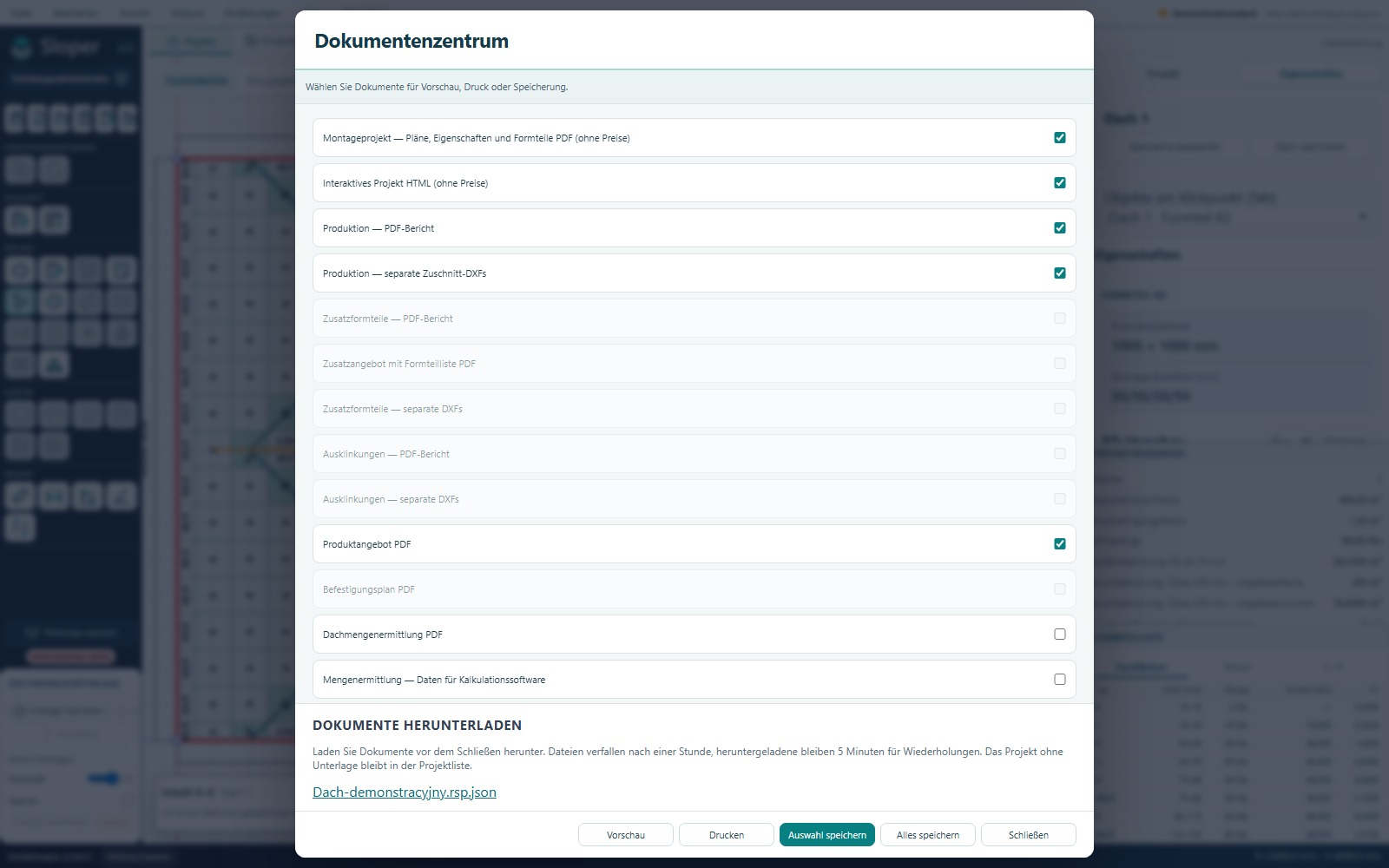
Das Dokumentenzentrum trennt Unterlagen für Kunden, Montage und Produktion. Wählen Sie nur Dateien für den jeweiligen Empfänger.
Schritt für Schritt
- Öffnen Sie das Dokumentenzentrum über das Symbol links.
- Für Kunden wählen Sie Produktangebot PDF und Interaktives Projekt HTML. Für Monteure wählen Sie das Montageprojekt ohne Preise.
- Für Produktionsmitarbeiter wählen Sie den Produktionsbericht und benötigte DXFs. Zusatzformteile haben eigene Berichte und ein separates Angebot.
- Wählen Sie Vorschau, Drucken oder Auswahl speichern. Alles speichern erstellt sämtliche verfügbaren Unterlagen.
- Beachten Sie die Fortschrittsanzeige. Klicken Sie während der Erstellung großer Dateien nicht erneut.
- Laden Sie fertige Dateien auf Ihren Computer. Prüfen Sie, dass die richtige Version den richtigen Empfänger erreicht.
Erwartetes Ergebnis: Montage- und interaktive Projekte enthalten keine Angebotspreise. Das Angebot mit Planerkontakt geben Sie separat weiter.
 Bildschirmaufnahme vergrößern ↗
Ergebnisse verstehen und Verwechslungen vermeiden
- Eine inaktive Position bedeutet fehlende Moduldaten, z. B. keine Zusatzformteile. Es ist kein Fehler der Speichertaste.
- Der Produktionsbericht enthält Plan, Listen, Blockkarten mit Wiederholungen und gruppierte Keile. Jede Zuschnittkarte enthält Vorschau und Tabelle auf einer Seite.
- Heruntergeladene PDF- und HTML-Dateien sind Kopien. Erstellen Sie sie nach Projektänderungen erneut.
- Serverdateien sind temporär: Nicht heruntergeladene verfallen nach einer Stunde; heruntergeladene bleiben für Wiederholungen weitere 5 Minuten. Abmelden entfernt Sitzungsdateien.
- In der Webversion laden Sie Anhänge herunter und fügen sie im E-Mail-Programm hinzu. Die Webversion bestätigt kein automatisches Anhängen in Thunderbird.
28. Interaktives Kundenprojekt
Empfänger können die heruntergeladene HTML-Datei auf einem anderen Computer ohne Sloper-Anmeldung öffnen. Sie enthält das fertige Projekt und Ansichtswerkzeuge, nicht den serverseitigen Optimierungsalgorithmus.
Die Dachauswahl begrenzt Eigenschaften und Formteilliste auf dieses Dach. Die Formteilauswahl zeigt Format, Ecken und 3D-Vorschau. Empfänger können Schnitte, Rundgänge und Ebenen betrachten sowie Kommentare hinzufügen.
Ausgewählten Bereich drucken erlaubt die Ausschnittwahl und anschließend Druck oder PDF-Speicherung im Browserdialog. Eine Dachminiatur zeigt die Lage. Planerkontaktdaten fehlen in dieser Datei und stehen im Angebot.
HTML ist eine eigenständige Kopie. Änderungen am Serverprojekt erfordern eine neue Datei für den Kunden.
29. Tastenkürzel und Fehlerbehebung
Die vollständige aktuelle Liste öffnen Sie über Hilfe → Tastenkürzel. Kürzel hängen vom aktiven Werkzeug ab; beim Schreiben gehören die Tasten zum Eingabefeld.
| Symptom | Was prüfen |
|---|---|
| Schaltfläche ist inaktiv | Lesen Sie den Hinweis beim Darüberfahren. Prüfen Sie Dach-/Rinnenauswahl, Planstatus, Rechte und Schreibschutz. |
| Achse nicht auswählbar | Wählen Sie das richtige überlagerte Objekt oder blenden Sie die verdeckende Ebene aus. |
| Hintergrund fehlt nach Öffnen | In der Webversion ist dies beabsichtigt: Importieren Sie den Hintergrund erneut. |
| Neuberechnung läuft | Prüfen Sie die Fortschrittsanzeige. Wiederholen Sie die Aktion nicht; brechen Sie ab, falls verfügbar. |
| Zuschnitt enthält nicht alle Teile | Lesen Sie die Produktionsmeldung und prüfen Sie Höhen, Material und Blockeinstellungen. Ein Teilergebnis ist nicht vollständig. |
| Dokument lässt sich nicht herunterladen | Die Datei kann abgelaufen sein. Erstellen Sie sie im Dokumentenzentrum erneut. |
| Verbindung unterbrochen | Warten Sie auf die Wiederverbindungsmeldung. Lassen Sie den Tab offen, wenn die letzte Arbeit nicht gespeichert ist. |
Nennen Sie bei Problemen Projektname, Aktion und genauen Meldungstext. Die Kopiertaste in der Statusleiste hilft dabei. Fügen Sie möglichst eine Projektkopie bei, die das Problem reproduziert.