
Instrukcja opisuje wszystkie moduły. W menu „Moduły” włączysz dodatkowe zakładki, np. Dobór tulei, Styropapa i Przedmiar dachu. Domyślnie są ukryte.
Instrukcja wersji internetowej Slopera. Ta sama instrukcja jest dostępna w menu Pomoc aplikacji. Czytasz ją bez logowania. Instrukcja otwiera się w osobnej karcie, dzięki czemu możesz czytać ją podczas projektowania.
Szukaj po kilku słowach, aby znaleźć właściwy dział. Drukowanie obejmuje aktualnie widoczne działy; przed wydrukiem całości wybierz „Pokaż wszystkie działy”. Zrzuty pochodzą z działającego Slopera i projektu szkoleniowego. Kliknij obraz, aby go powiększyć. Numery na zrzutach wskazują elementy interfejsu; dane i ilości służą nauce obsługi.
Brak pasujących działów. Spróbuj krótszego hasła, np. „wpust” albo „PDF”.
01. Kolejność pracy
- Zaloguj się do firmy i wybierz użytkownika, jeżeli firma ma kilka kont.
- Utwórz projekt. Podaj klienta, odmiany styropianu, spadek, grubość początkową oraz podkład.
- W razie potrzeby wczytaj podkład PDF, DWG lub obraz i skalibruj jego wymiar.
- Narysuj zamknięty obrys dachu. Dodaj odbiorniki wody, koryta, przejścia i otwory.
- Naciśnij „Optymalizuj”. Sprawdź rozrys, wysokości, przekroje i widok 3D.
- Sprawdź Produkcję, dobór tulei, laminowanie oraz Wycenę. Przedmiar uzupełnij, jeśli potrzebujesz zestawienia pozostałych materiałów dachu.
- Zapisz projekt i przygotuj dokumenty w Centrum dokumentów. Pobierz je na swój komputer.
02. Firma, użytkownicy i PIN
Rejestracja tworzy osobną firmę i jej administratora. Loginem firmy jest adres e-mail, a hasło ustala użytkownik. Nowa firma otrzymuje 14 dni dostępu próbnego. Jej projekty i cennik są oddzielone od danych innych firm.
Przy jednym aktywnym użytkowniku będącym administratorem logowanie do firmy od razu otwiera program. Po dodaniu kolejnych osób pojawia się wybór użytkownika i jego PIN-u.
- Otwórz Ustawienia → Użytkownicy i profil.
- Administrator dodaje imię/nazwę użytkownika, PIN i ewentualne uprawnienia administratora.
- Każdy pracownik wchodzi na własne konto przez PIN. To konto jest przypisywane do jego pracy.
Nowe hasło firmy ma 8–128 znaków, w tym co najmniej jedną dużą literę i jeden znak specjalny (np. !, @ lub #). Cyfra nie jest wymagana. Dotychczasowe hasła nadal działają. PIN ma 4–8 cyfr, również z zerem na początku. Pięć błędnych PIN-ów blokuje wybierane konto na 15 minut. Dawne konto bez PIN-u musi go ustawić przed dodaniem współpracowników.
Przed zmianą użytkownika zapisz pracę. Zmiana konta dotyczy sesji logowania również w pozostałych kartach przeglądarki. Przycisk „Wyloguj” znajduje się w górnym pasku menu.
03. Projekty, zapis i otwieranie
Stałe ikony po lewej zapewniają dostęp do nowego projektu, otwierania, zapisu, zapisu jako oraz Centrum dokumentów. Nazwę przycisku zobaczysz po zatrzymaniu nad nim kursora.
- Nowy projekt: program pyta o zapis dotychczasowej pracy i rozpoczyna nowy projekt w tym samym oknie.
- Otwórz: wybierz projekt firmy z listy albo wskaż plik z komputera. Wyszukiwarka pomaga odnaleźć nazwę.
- Zapisz: aktualizuje bieżący projekt na serwerze.
- Zapisz jako: tworzy osobną wersję projektu; używaj przy wariantach dla klienta.
- Kopia .rsp.json: pobierany plik pozwala zachować własną kopię poza serwerem.
Projekt otwarty do edycji przez inną sesję może być dostępny tylko do odczytu. Po zamknięciu tamtej sesji skorzystaj z odświeżenia dostępu. Możesz też pracować na osobnej kopii przez „Zapisz jako”. Kopia awaryjna pomaga odzyskać pracę, ale nie zastępuje świadomego zapisu.
Na serwerze zapisujemy projekt bez podkładu graficznego. Po zakończeniu sesji i ponownym otwarciu projektu wczytaj tło ponownie. Dokumenty PDF, DXF i HTML są tymczasowymi plikami do pobrania, nie archiwum firmy.
04. Obszar projektowania i zaznaczanie
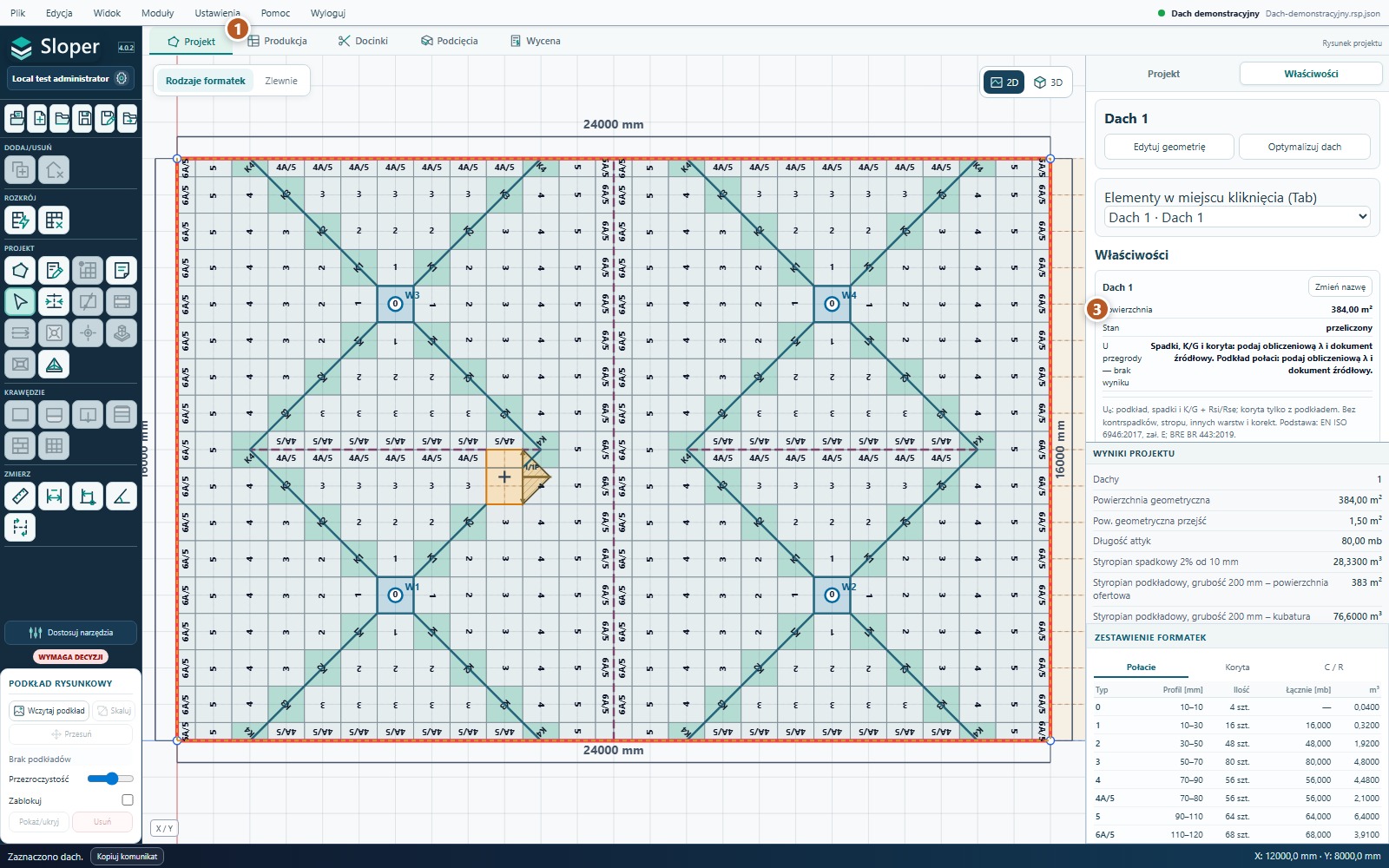
Najpierw poznaj trzy części ekranu. Po lewej wybierasz czynność, na środku pracujesz na rysunku, a po prawej odczytujesz i zmieniasz dane zaznaczonego elementu.
Co zrobić krok po kroku
- Przejdź do zakładki Projekt. Karty u góry przełączają moduły — nie tworzą nowego projektu.
- Najedź na ikonę po lewej i zaczekaj na jej nazwę. Kliknij ją, aby uruchomić narzędzie.
- Kliknij dach. We Właściwościach po prawej sprawdź, co jest zaznaczone. Kliknięcie formatki pozwala przejść do danych tej formatki.
- Przy nakładających się elementach użyj listy „Elementy w miejscu kliknięcia (Tab)”. Wybierz nazwę obiektu zamiast próbować trafić w zasłoniętą linię.
- Kółkiem przybliżaj rysunek; przytrzymaj kółko, aby go przesunąć. Esc kończy aktywne narzędzie.
Co powinno się pojawić: Po zaznaczeniu dachu wyniki i lista formatek dotyczą tego dachu. Bez zaznaczenia pokazują zakres całego projektu.
 Powiększ zrzut ekranu ↗
05. Podkład PDF, DWG i obraz
- Wybierz „Wczytaj podkład” i wskaż plik PDF, DWG albo obraz.
- Dla PDF wybierz potrzebną stronę, jeśli dokument zawiera ich kilka.
- Uruchom kalibrację skali, wskaż dwa punkty o znanej odległości i wpisz rzeczywisty wymiar w mm.
- Ustaw położenie, obrót i przezroczystość. Zablokuj podkład, gdy jego przesuwanie utrudnia rysowanie.
PDF wyostrza widoczny fragment po zatrzymaniu przybliżania. Skan nie uzyska większej czytelności niż oryginał. DWG jest wczytywany bez ręcznej konwersji jako podkład przestrzeni modelu; nie służy do edycji warstw CAD. Nieobsługiwane obiekty lub brakujące odnośniki mogą ograniczyć widok.
Podczas zmiany skali program może zapytać o skalowanie powiązanych dachów. Wybieraj tę opcję świadomie: zmienia geometrię projektu, a nie tylko wygląd tła.
06. Obrys i edycja geometrii
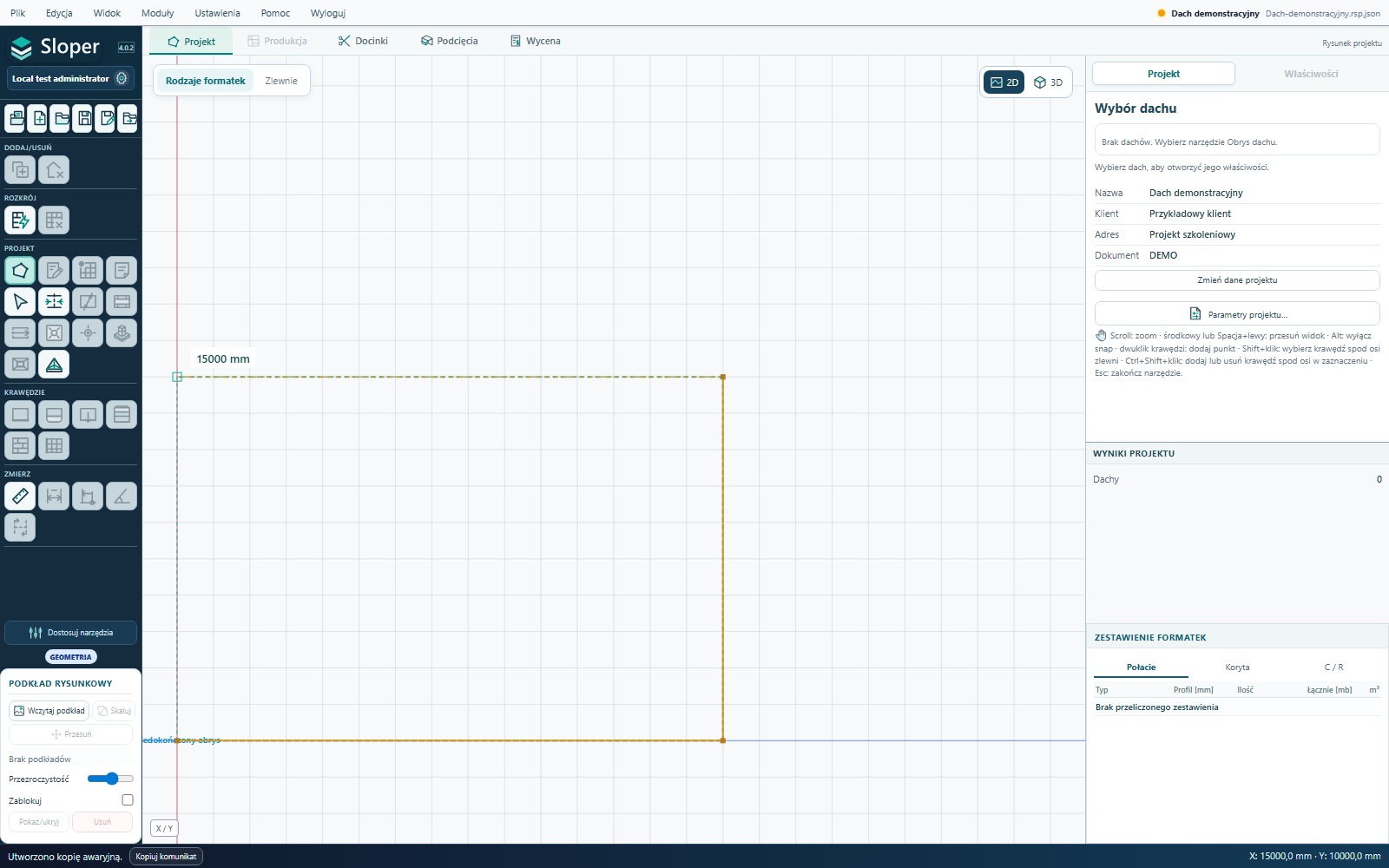
Ćwiczenie: narysuj prostokątny dach. Obrys musi być zamknięty, zanim przejdziesz do odwodnienia i obliczania połaci.
Co zrobić krok po kroku
- W zakładce Projekt wybierz ikonę „Obrys dachu” po lewej.
- Kliknij pierwszy narożnik, przesuń kursor i wskaż kolejne narożniki. Podgląd odcinka i snapy pomagają utrzymać kierunek.
- Aby zakończyć dach, kliknij ponownie pierwszy punkt. Samo naciśnięcie Esc nie zamyka wielokąta.
- Kliknij wewnątrz dachu i nadaj mu nazwę we Właściwościach. Zaznaczaj krawędzie i określaj ich funkcję, np. attyka albo rynna.
- Jeżeli trzeba poprawić geometrię, zaznacz dach i wybierz „Edytuj geometrię”. Przesuwaj narożniki lub krawędzie, a dokładny wymiar zmieniaj w panelu właściwości.
- Po zmianie gotowego dachu ponownie wykonaj optymalizację.
Co powinno się pojawić: Zamknięty dach pojawia się na liście po prawej. Przed optymalizacją nie ma jeszcze zestawienia formatek.
 Powiększ zrzut ekranu ↗
Jak odczytać wynik i czego nie pomylić
- Esc pozwala przerwać szkic. Aby go kontynuować, wróć do Obrysu dachu i wskaż skrajny punkt szkicu.
- Kotwicz tylko wymiary, które mają pozostać niezmienne. Sprzeczne kotwiczenia mogą uniemożliwić zmianę długości.
- Ctrl+C / Ctrl+V kopiuje całe zaznaczone koryto, przejście lub otwór, również po zaznaczeniu ich krawędzi. Koryto kopiuje się razem z osią.
07. Parametry projektu i pojedynczego dachu
Parametry projektu są punktem wyjścia. Każdy dach może jednak otrzymać własny spadek, materiał i ustawienia podkładu.
Co zrobić krok po kroku
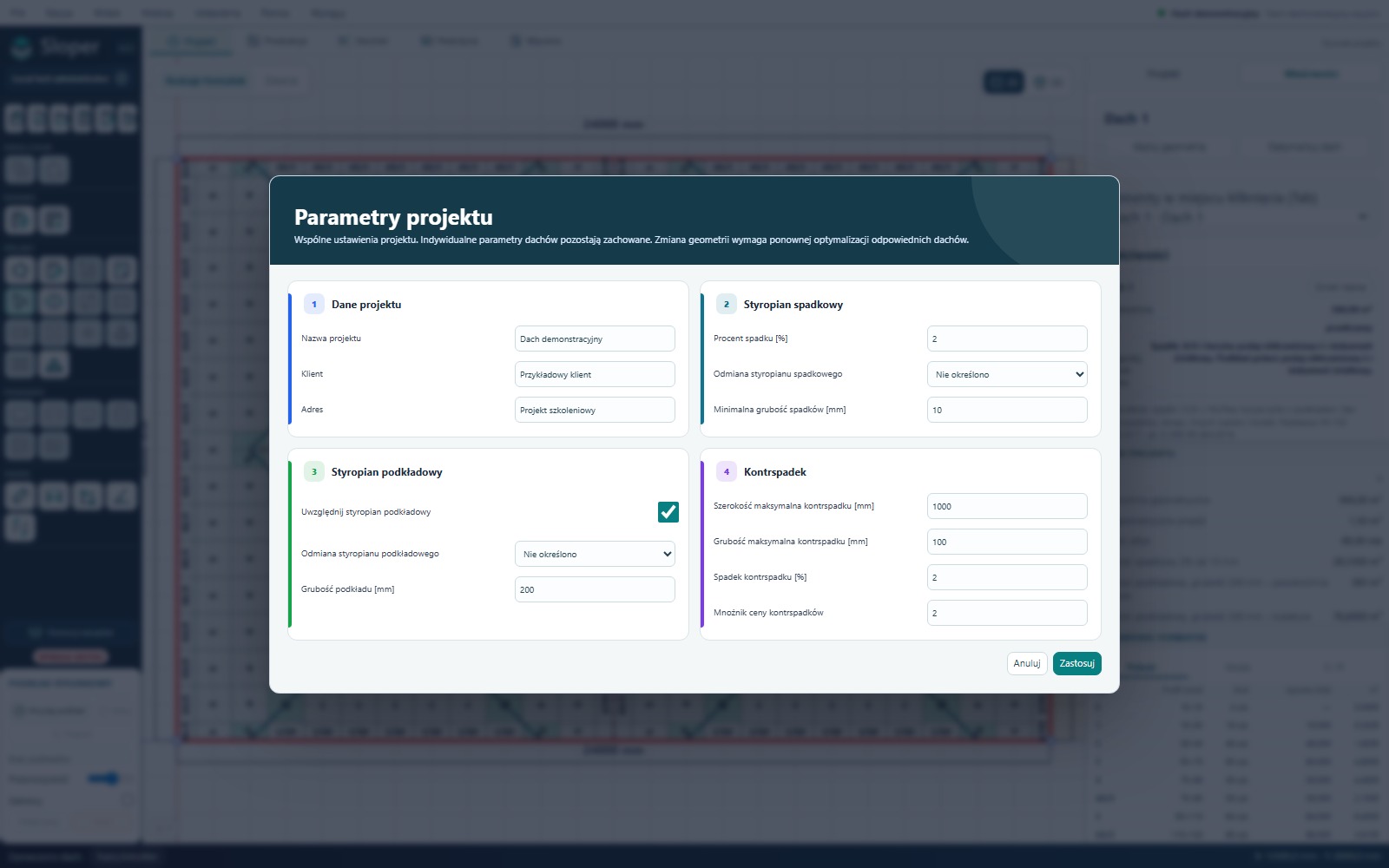
- Bez otwierania modułu produkcji naciśnij „Parametry projektu…” po prawej.
- Wybierz odmiany EPS, grubość początkową spadków, spadek w procentach i parametry podkładu. Parametry kontrspadków znajdują się w tym samym formularzu.
- Sprawdź jednostki przy polach: grubości i szerokości podajesz w mm, spadek w %.
- Zatwierdź formularz. Aby zmienić tylko jeden dach, zaznacz go i skorzystaj z „Zmień parametry tego dachu”.
- Dla dachu bez podkładu wybierz sam styropian spadkowy lub wyłącz podkład w jego parametrach. Nie zastępuj tego przypadkową zmianą wspólnych ustawień wszystkich dachów.
Co powinno się pojawić: Sprawdź stan dachu po zmianie parametrów. Jeśli rozrys jest nieaktualny, naciśnij Optymalizuj przed porównywaniem ilości i cen.
 Powiększ zrzut ekranu ↗
08. Funkcje krawędzi
Krawędź może pełnić m.in. funkcję attyki, muru, rynny lub odpływu liniowego. Status wpływa na odwodnienie, wizualizację i przedmiar. Sam obrys nie opisuje jeszcze wszystkich tych funkcji.
Zaznacz krawędź i nadaj jej status narzędziem po lewej lub we właściwościach. Ctrl+klik pozwala zebrać kilka krawędzi tego samego dachu i zmienić je razem.
Przedmiar wskazuje nieopisane krawędzie przerywaną linią, a aktualnie wybraną wyróżnia jaskrawym kolorem. Przyciski poprzedniej i następnej krawędzi prowadzą przez listę. „Wszystkie krawędzie” obejmuje nieopisane odcinki, zachowując wcześniej nadane statusy.
09. Wpusty z płytą 0 i bez płyty
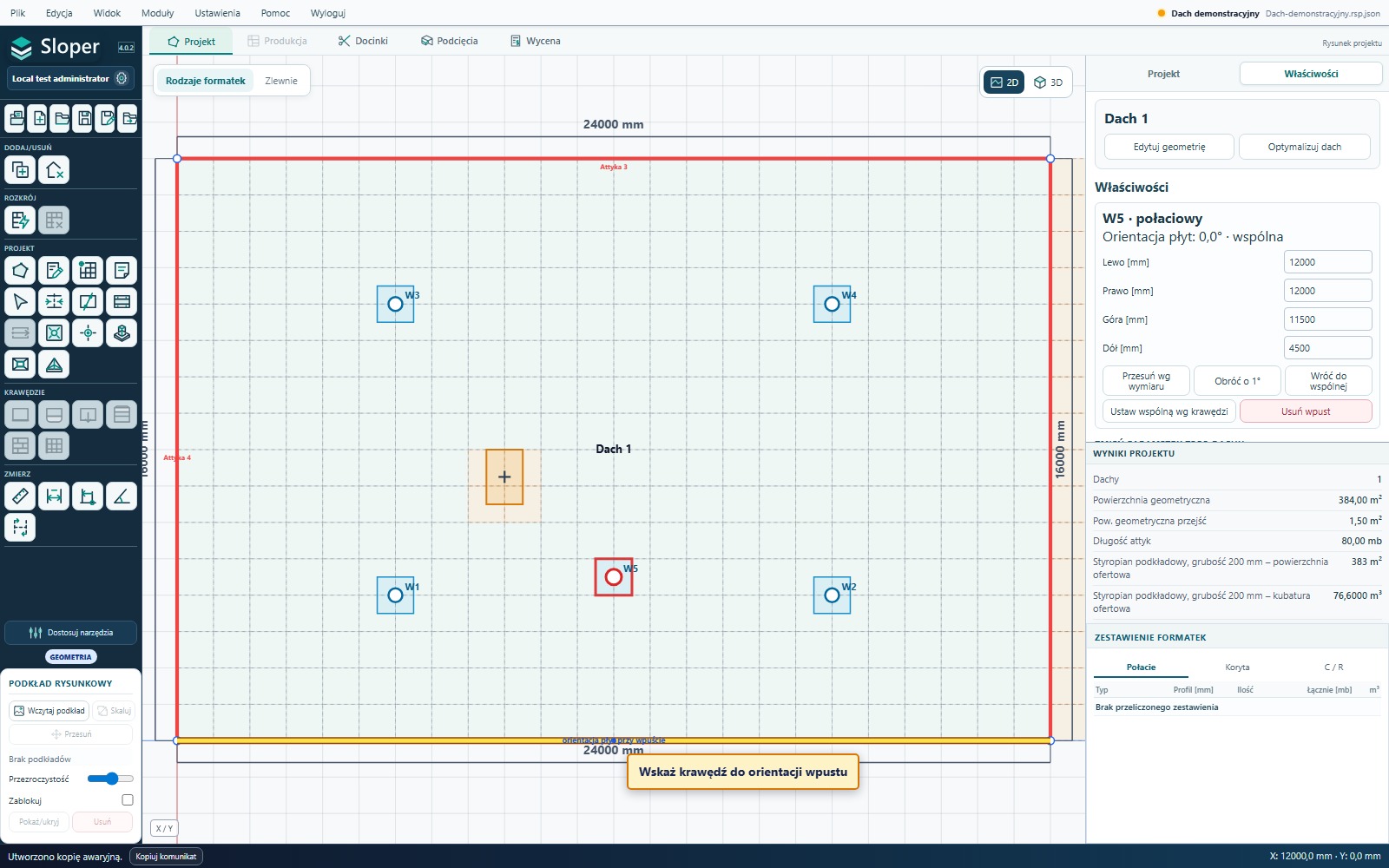
Umieszczenie wpustu i ustalenie kierunku płyt to dwie czynności. Po kliknięciu środka wpustu przeczytaj komunikat przy kursorze.
Co zrobić krok po kroku
- Zaznacz dach, do którego ma należeć wpust.
- Wybierz ikonę wpustu z płytą 0 albo sąsiednią ikonę wpustu bez tej płyty.
- Kliknij miejsce wpustu na połaci. Przy dodawaniu wewnątrz dachu zobaczysz komunikat „Wskaż krawędź do orientacji wpustu”.
- Najedź na odpowiednią krawędź dachu. Gdy podświetli się na żółto, kliknij ją, aby przyjąć orientację płyt.
- Po dodaniu wszystkich odbiorników naciśnij Optymalizuj. Sprawdź rozrys wokół każdego wpustu.
Co powinno się pojawić: Wpust ma swoje położenie i orientację. We Właściwościach można odczytać odległości od krawędzi oraz zmienić ustawienie.
 Powiększ zrzut ekranu ↗
Jak odczytać wynik i czego nie pomylić
- Snap rozpoznaje położenie przy krawędzi lub narożniku. Wtedy orientacja wynika z krawędzi i nie wymaga dodatkowego wskazania.
- Wpust z płytą 0 dodawany przy prostej krawędzi ma środek odsunięty o 500 mm. W prostokątnym narożniku — od obu krawędzi. Wariant bez płyty 0 pozostaje na wskazanej krawędzi lub w narożniku.
- Rozrys wpustu bez płyty 0 zaczyna się w jego środku. Docinka płyty wpustowej przy przeszkodzie jest montażowa; produkcja liczy pełną płytę.
10. Koryta i ich osie zlewni
Koryto i jego oś zlewni dodajesz osobno. Oś koryta jest krótkim odcinkiem POPRZECZNYM — nie linią wzdłuż koryta.
Co zrobić krok po kroku
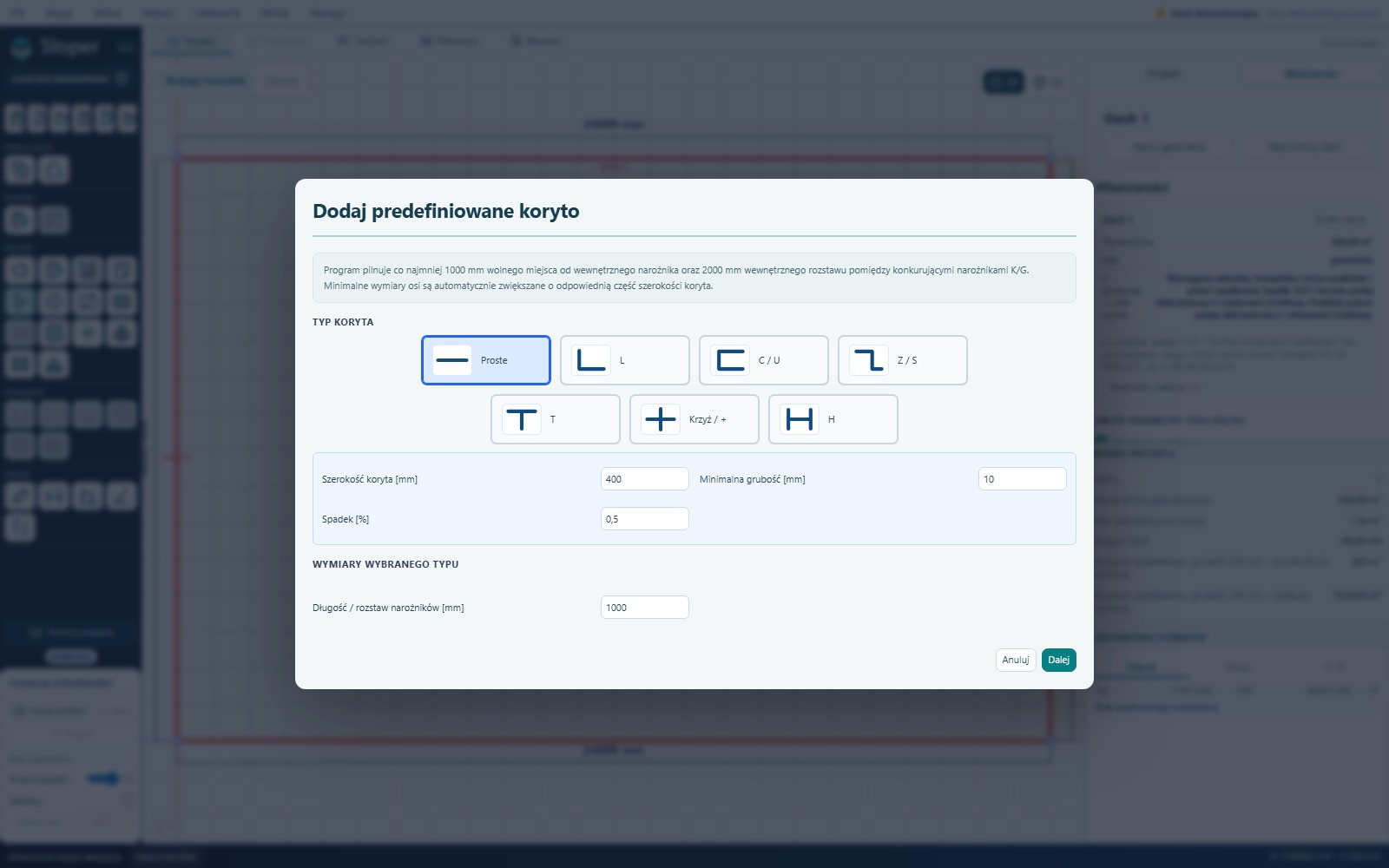
- Zaznacz dach i uruchom dodawanie koryta. Wybierz kształt z formularza.
- Podaj szerokość, długości ramion, grubość początkową oraz spadek. Naciśnij Dalej i umieść koryto na rysunku.
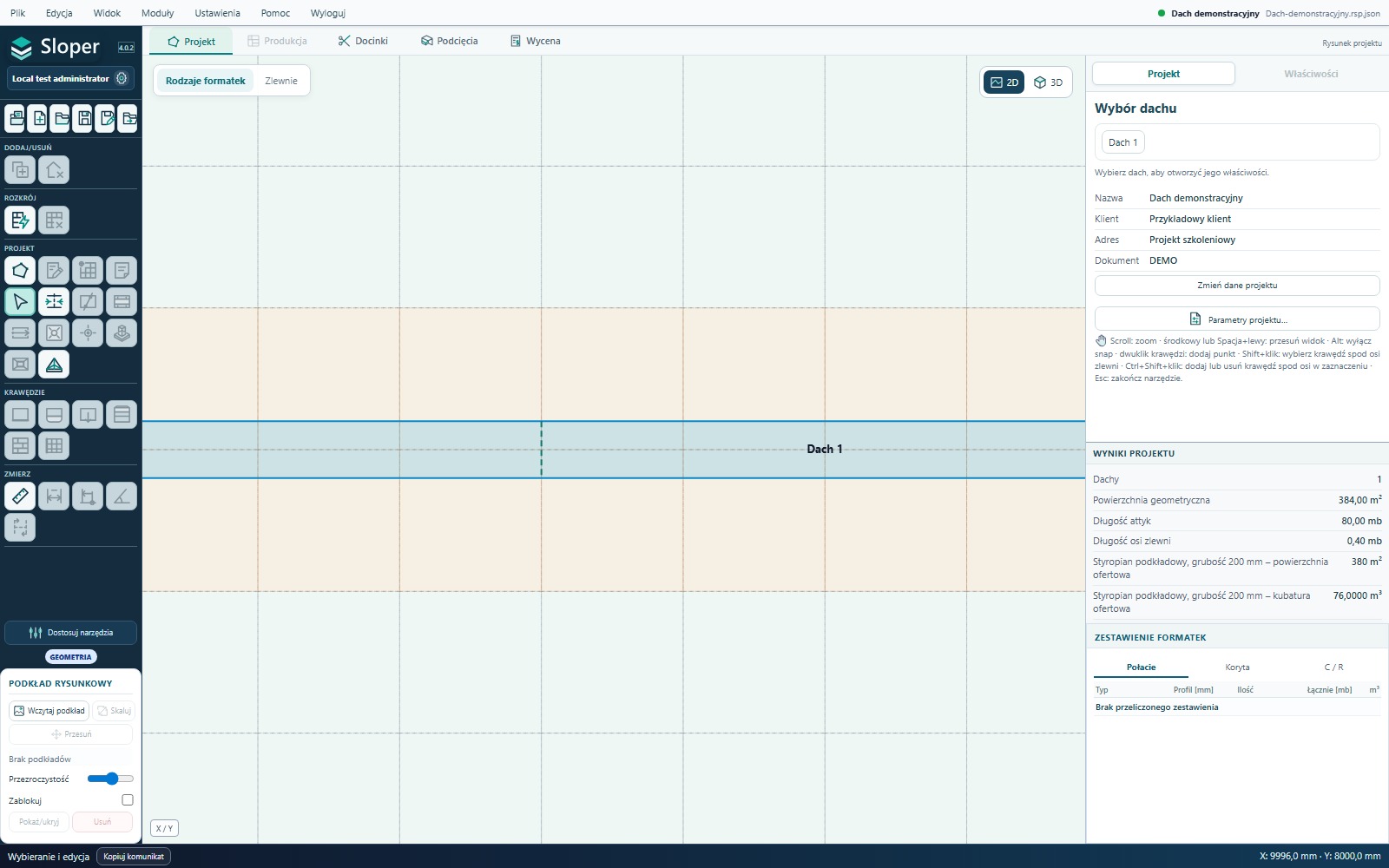
- Zaznacz wstawione koryto. Przycisk osi zlewni koryta przypomina o brakującej osi; bez zaznaczenia właściwego koryta nie jest dostępny.
- Wybierz „Oś zlewni koryta”. Wskaż dwa punkty po przeciwnych stronach jego szerokości, prostopadle do długiej krawędzi.
- Jeśli projekt zawiera podkład, odpowiedz na pytanie o styropian pod korytem. Jest on osobną decyzją od podkładu głównej połaci.
- Naciśnij Optymalizuj i sprawdź koryto w rozrysie oraz przekroju.
Co powinno się pojawić: Koryto ma przypisaną własną oś. Aby zmienić położenie osi, zaznacz ją, usuń i narysuj ponownie — nie przeciągaj jej.
 Powiększ zrzut ekranu ↗
 Powiększ zrzut ekranu ↗
Jak odczytać wynik i czego nie pomylić
- Koryto może wychodzić poza dach lub wchodzić w komin i otwór. Montażowy rozrys obejmuje dostępną część połaci.
- Podkład pod korytem jest dobierany w dół do pełnego cm: np. 193 mm daje 190 mm. Dach bez projektowanego podkładu nie wymaga tego pytania.
- Szerokość formatek koryta wynika z jego szerokości; naddatki A/B i ilościowe nie są do niej dodawane. R obraca koryto o 45°.
11. Osie zlewni i odbiornik poza dachem
Oś zlewni dachu i oś zlewni koryta są różnymi narzędziami. Najpierw zaznacz dach, któremu chcesz przypisać oś. Oś dachu może być narysowana poza obrysem: reprezentuje wtedy wirtualny odbiornik kierujący układem spadków.
Po dodaniu osi wykonaj optymalizację. Oś można wybierać po całym odcinku, również poza dachem, i usuwać bez usuwania obrysu. Przy nałożeniu osi, krawędzi i kontrspadku skorzystaj z wyboru obiektu.
Kosze i kalenice pokazują wynik podziału połaci. Nie są tym samym co ręcznie dodawane odbiorniki. Podział oblicza się przy optymalizacji, nie po każdym ruchu kursora.
12. Przejścia, otwory i dach w dachu
Przejście dachowe oznacza przeszkodę, np. komin. Otwór oznacza miejsce bez pokrycia i bez powierzchni w modelu 3D. Dach w dachu jest osobną wyniesioną częścią. Wybierz właściwy rodzaj, zamiast zastępować go innym tylko dla podobnego wyglądu.
Przejścia mogą mieć także obrys L/T. W modelu 3D zachowują kształt, ocieplenie ścian i czapę. Wymiary i ocieplenie sprawdzisz we właściwościach lub parametrach budynku.
Rozrys uwzględnia docinki przy przeszkodach. Gdzie to możliwe, program dobiera mniejsze formatki A/B. Usunięcie całej formatki z ilości wymaga, aby nie była potrzebna na dostępnej części pokrycia. Sprawdź wynik po zmianie kształtu lub przesunięciu otworu.
13. Kontrspadki i rozpływy
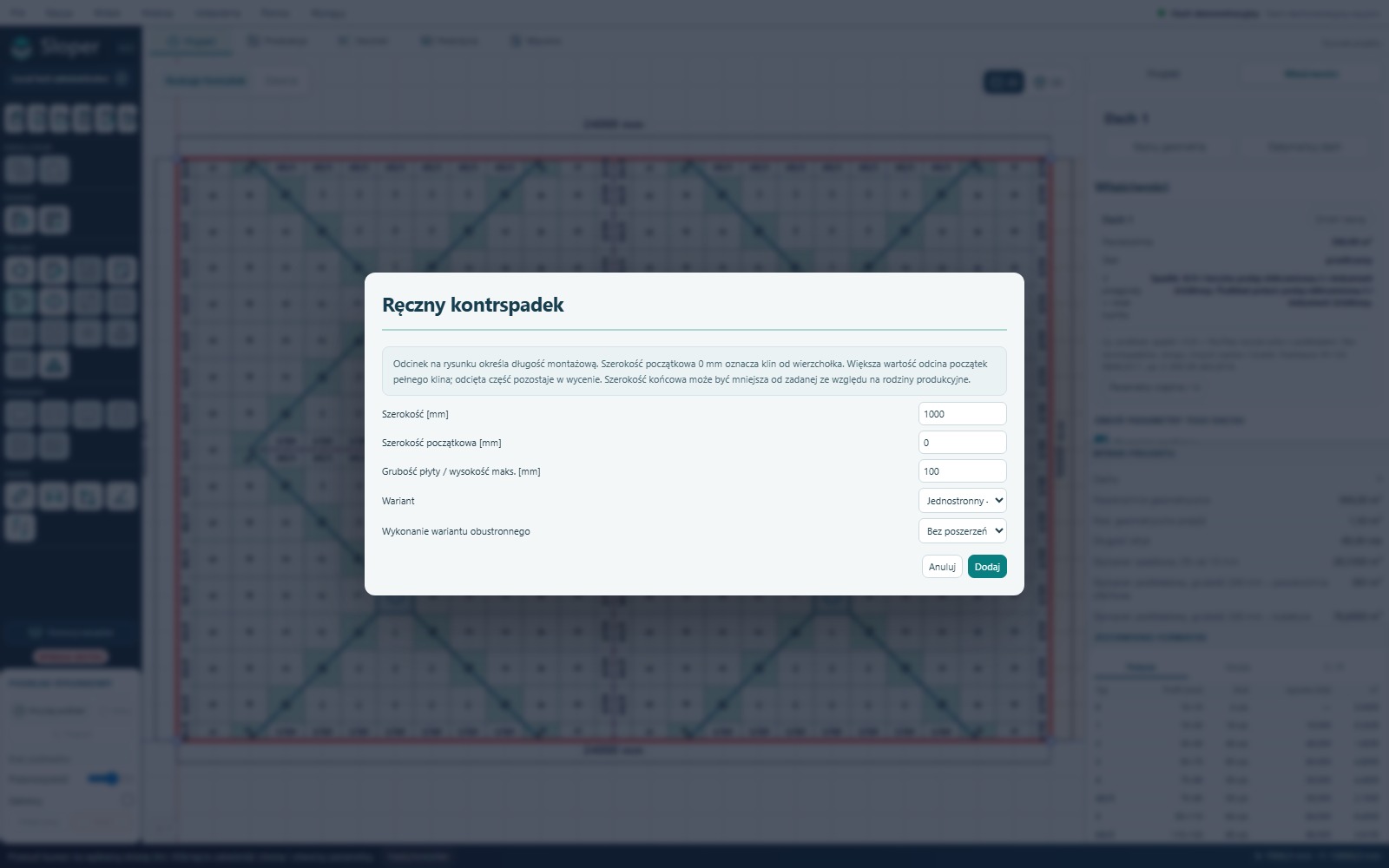
Ręczny kontrspadek możesz dodać na dachu albo jako samodzielny element. Przy rysowaniu swobodnym formularz pojawia się po wskazaniu dwóch końców oraz strony ułożenia.
Co zrobić krok po kroku
- Wybierz narzędzie kontrspadku. Zaznacz dach wcześniej, jeśli kontrspadek ma do niego należeć.
- Kliknij punkt niski, następnie punkt wysoki odcinka. Snap jest dostępny przy obu kliknięciach.
- Przesuń kursor na stronę, po której ma leżeć kontrspadek, i kliknij trzeci raz.
- W formularzu podaj szerokość i grubość płyty. Wybierz wariant jednostronny albo obustronny.
- Dla obustronnego wskaż „Bez poszerzeń — sposób klasyczny” albo „Z poszerzeniami — optymalizacja produkcyjna”.
- Szerokość początkową pozostaw 0 mm, jeśli klin ma zaczynać się wierzchołkiem. Większa wartość oznacza obcięcie początku większego klina.
- Naciśnij Dodaj. Przy gotowym rozrysie program ponownie obliczy dach; poczekaj na wynik.
Co powinno się pojawić: Sprawdź rzeczywistą długość, stronę i szerokość na rysunku. Automatyczny kontrspadek przy przejściu można zaznaczyć i usunąć, jeżeli chcesz zastąpić go ręcznym rozwiązaniem.
 Powiększ zrzut ekranu ↗
Jak odczytać wynik i czego nie pomylić
- Odcięta część początku nadal należy do nominalnego kontrspadku uwzględnianego w produkcji i wycenie. Długość montażowa i produkcyjna mogą więc się różnić.
- Przy dwóch stykających się ścianach rozpływy są wydłużane i docinane do dwusiecznej narożnika. Dokument montażowy pokazuje zestaw z omijaną przeszkodą.
- Produkcja grupuje lewe i prawe kliny według nominalnej długości przed docinką. Poszerzenia są rozliczane w odpowiednich rozkrojach standardowych.
14. Optymalizacja i kontrola wyniku
„Optymalizuj” wyznacza połacie, podziały i formatki dla narysowanych odbiorników. Okno postępu pokazuje rzeczywisty etap pracy. Liczba rozpatrywanych wariantów nie oznacza liczby gotowych dachów ani procentu ukończenia.
Przycisk anulowania znajduje się w oknie postępu i jest aktywny w etapach, które można przerwać. Niektóre końcowe czynności muszą się zakończyć. Po anulowaniu sprawdź stan rozrysu przed produkcją.
- Sprawdź, czy wszystkie dachy mają poprawny stan i wybrane warstwy.
- Przejrzyj narożniki, wpusty, koryta, kosze, kalenice i docinki przy otworach.
- Skorzystaj z przekroju i 3D, aby ocenić wysokości.
- W Produkcji sprawdź kompletność rozkroju. Brakujące sztuki nie mogą być traktowane jako pełna wycena dachu.
Przerwa sieciowa nie powinna wymagać ponownego klikania Optymalizuj. Poczekaj na wznowienie odbierania wyniku. Po utracie procesu serwera może być potrzebne odzyskanie kopii awaryjnej.
15. Formatki standardowe, A/B i K/G
Kliknięta formatka i jej odpowiednik produkcyjny nie zawsze mają identyczny obrys: na dachu widzisz element po docince montażowej.
Co zrobić krok po kroku
- Wybierz narzędzie zaznaczania i kliknij dach.
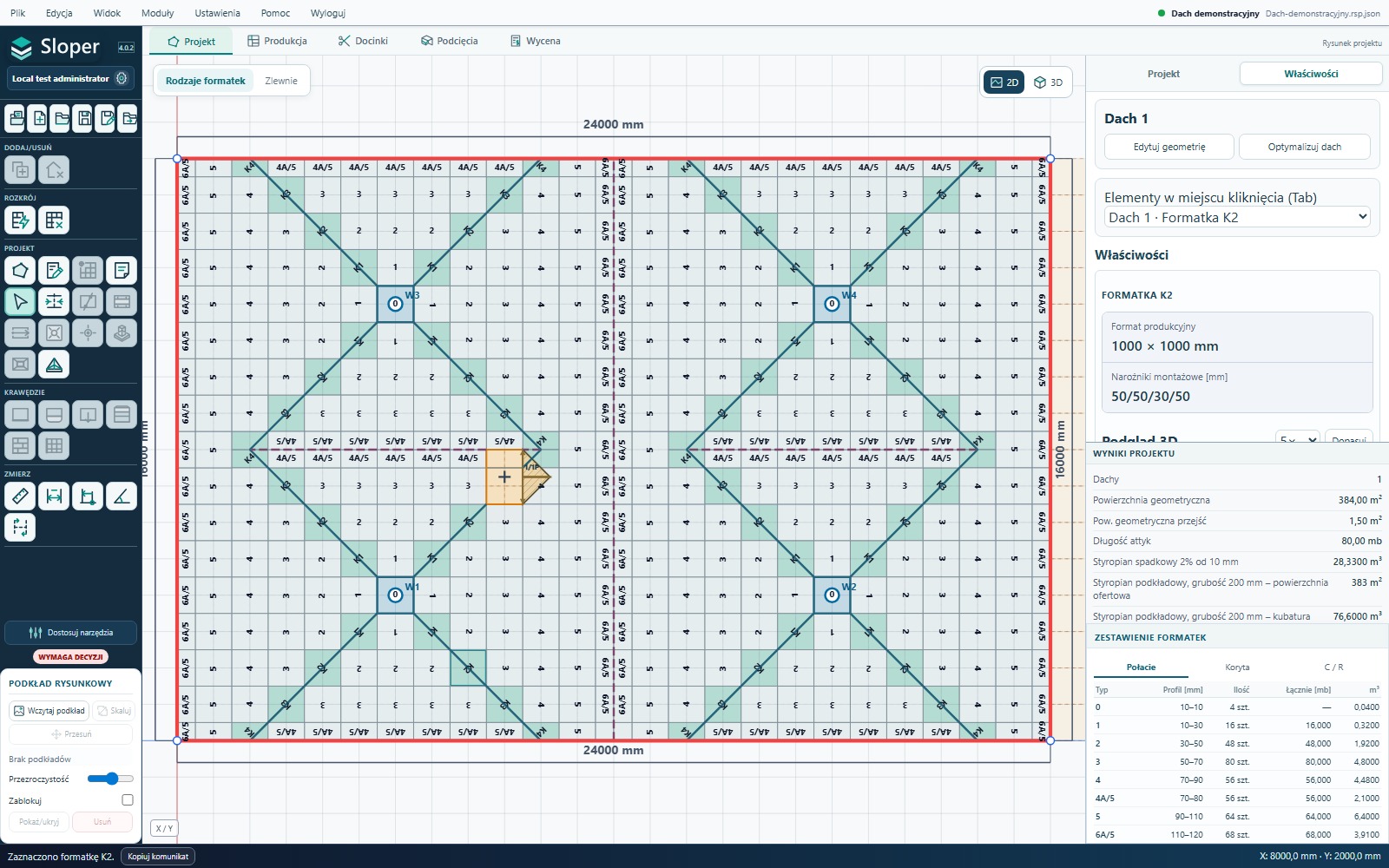
- Kliknij interesującą formatkę. Przy kilku nakładających się obiektach wybierz ją z listy we Właściwościach.
- Odczytaj format produkcyjny oraz narożniki montażowe w mm. Zapis 50/50/30/50 oznacza cztery wysokości, nie długości boków.
- Przewiń panel właściwości do podglądu 3D. Domyślne uwypuklenie 5× pokazuje spadek; wartości liczbowe pozostają rzeczywiste.
- Porównaj element z zestawieniem po prawej. Wiersz tego samego profilu może łączyć pełne płyty i ostatni niepełny metr.
Co powinno się pojawić: Przykładowo 10 pełnych płyt profilu 1 i jedna szerokości 0,8 m to 11 sztuk oraz 10,8 mb w jednym wierszu.
 Powiększ zrzut ekranu ↗
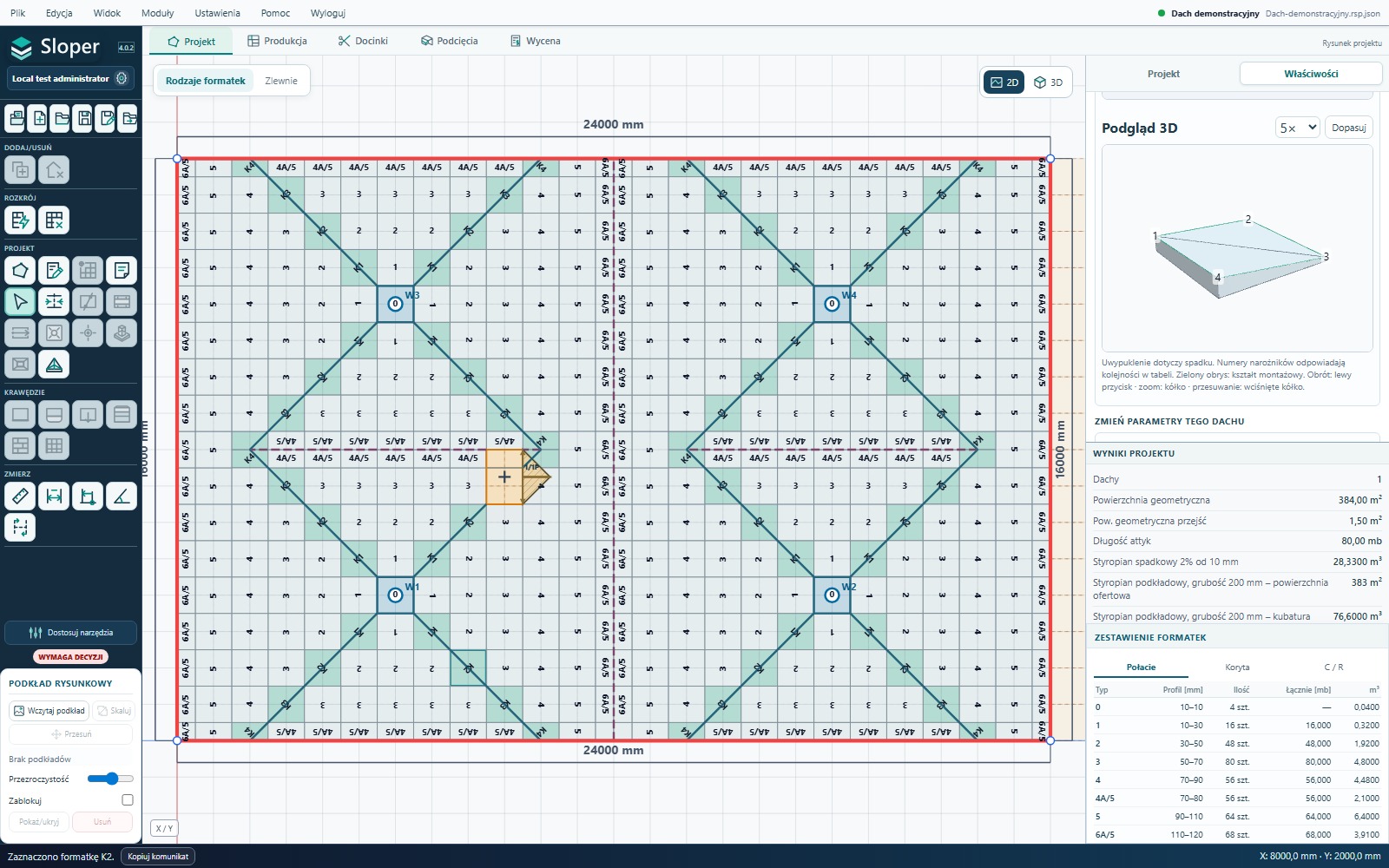 Powiększ zrzut ekranu ↗
Jak odczytać wynik i czego nie pomylić
- 1, 2, 3… oznaczają profile standardowe. Niepełny metr poprzeczny nie zmienia nazwy.
- A/1–A/5 odpowiada klasom po spadku 100, 200, 250, 333 i 500 mm. Cyfra po ukośniku jest numerem klasy, a nie wymiarem w mm.
- B jest kontynuacją profilu A. K/G to formatki przełamania połaci; 0 to płyta wpustowa.
- Kolory mineralne odróżniają standardowe/A/B, miętowe K, stalowobłękitne G i bursztynowe kontrspadki. Przełącznik Zlewnie pokazuje zamiast tego obszary odbiorników.
16. Naddatki
Nowe projekty startują bez dodatkowego naddatku. Zwykłe zaokrąglenie do klasy A/B nie jest ręcznym zapasem. Wszystkie pola naddatku przyjmują mm.
- Dodaj naddatek A/B: dodaje podaną wartość do wymiaru po spadku i wybiera odpowiednią klasę produkcyjną.
- Dodaj naddatek ilości: zwiększa sumę długości danego profilu, np. 100 mm zmienia 12,4 na 12,5 mb.
- Dodaj naddatki globalnie: ustawia tę samą wartość w obu kierunkach.
- Usuń naddatki: usuwa również indywidualne nadpisania.
W wierszu konkretnego profilu można ustawić własny zapas. Ponowne zatwierdzenie tej samej wartości nie dodaje jej kolejny raz. Indywidualne wartości mają pierwszeństwo przed globalnymi. Koryta zachowują dokładną szerokość i nie otrzymują tych naddatków.
Panel przyrostu kubatury pokazuje koszt materiałowy zapasu względem tego samego rozrysu bez naddatków. Nie porównuje liczby pełnych bloków.
17. Produkcja i rozkroje
Moduł Produkcja odpowiada na dwa różne pytania: ile bloków trzeba przygotować oraz ile materiału program przyjmuje do ceny. Najpierw sprawdź zakres, potem ilości, a na końcu każdą kartę rozkroju.
Co zrobić krok po kroku
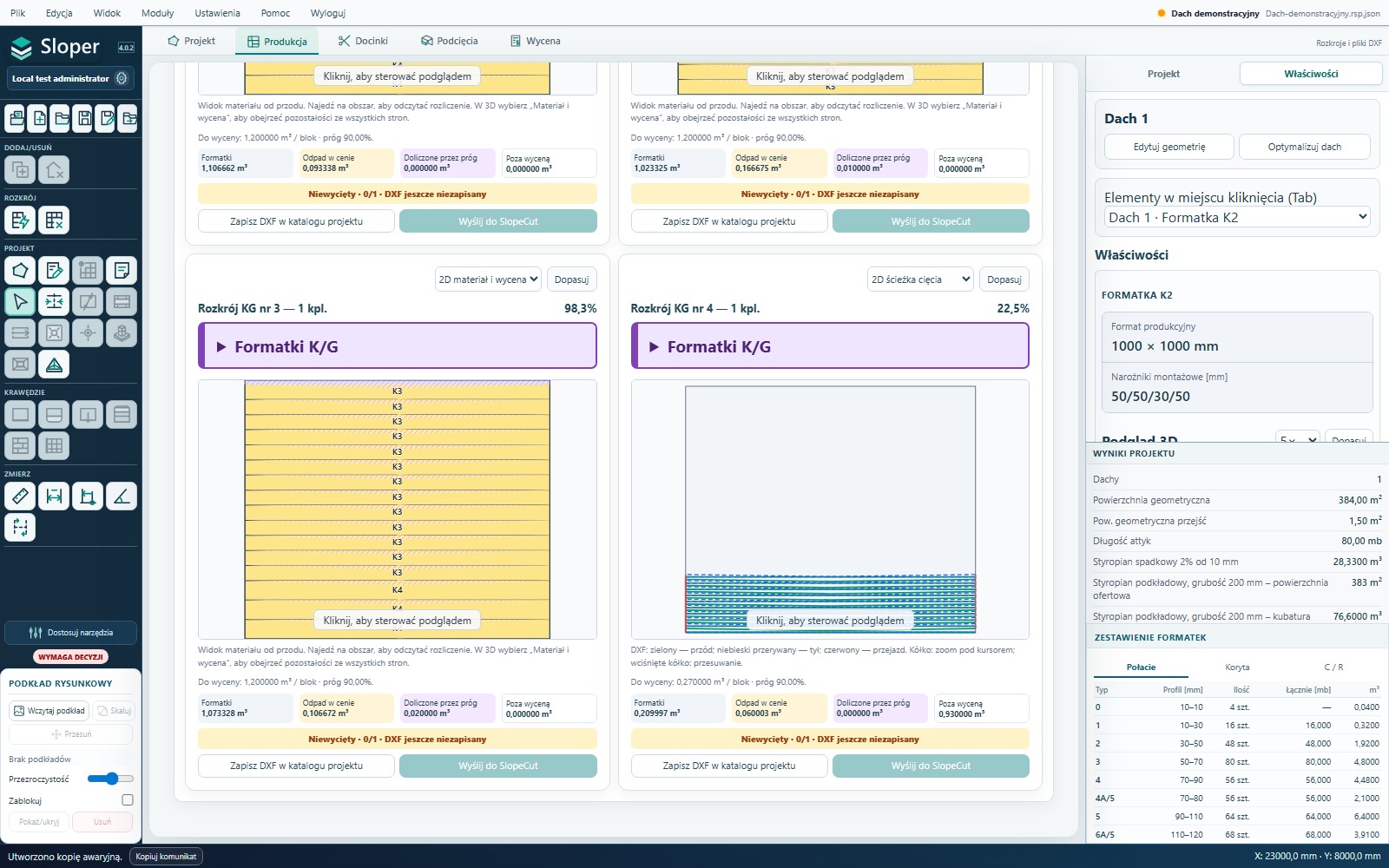
- Otwórz zakładkę Produkcja. W „Zakresie tego etapu produkcji” wybierz cały rysunek lub konkretne dachy. Miniatura pokazuje zakres obliczeń.
- Przeczytaj cztery górne panele. Liczba pełnych bloków to materiał do ustawienia na produkcji; objętość formatek jest sumą brył przeznaczonych do wycięcia.
- Niżej porównaj cztery kolumny m³ do wyceny: standardowe i z mb, koryta, K/G oraz kontrspadki. Każda odpowiada swojej stawce.
- Rozwiń „Szczegóły obliczenia” przy wybranej grupie. Dla każdego B/K/G odczytaj powtórzenia, zużytą część, próg i ilość do wyceny.
- Przewiń do kart bloków. Przeczytaj numer oraz liczbę kompletów/powtórzeń. Identyczne rozkroje są zgrupowane; jedna karta może oznaczać kilka cięć.
- Rozwiń kolorowy nagłówek typu cięcia i sprawdź sposób ustawienia bloku. Z listy w prawym górnym rogu karty wybierz materiał i wycenę, 2D poglądowe, ścieżkę cięcia lub 3D.
- Kliknij w podgląd, aby włączyć nawigację: kółko przybliża, a wciśnięte kółko przesuwa. Dopasuj przywraca cały blok. Poza aktywnym podglądem kółko przewija moduł.
- Dopiero po kontroli zapisz DXF lub wyślij rozkrój do połączonego SlopeCut.
Co powinno się pojawić: W przykładzie przygotowujemy 25 bloków o łącznej objętości 30,0000 m³. Same formatki mają 27,7947 m³. Do ceny standardowych spadków trafia 24,46 m³, do K/G 3,87 m³, do koryt 0 m³, a kontrspadki są osobną pozycją 0,10 m³. Te liczby mają różne znaczenie i nie powinny być utożsamiane.
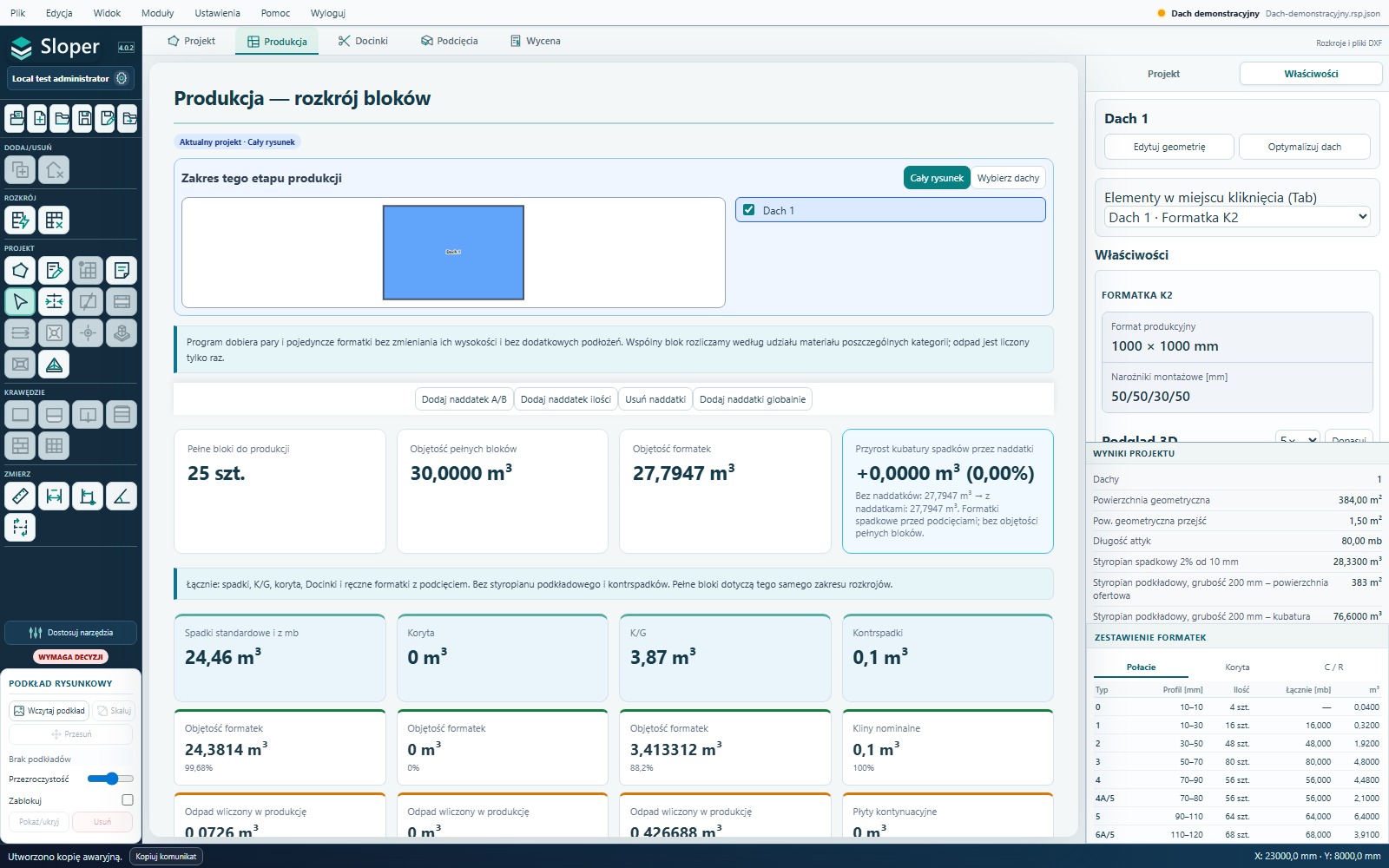 Powiększ zrzut ekranu ↗
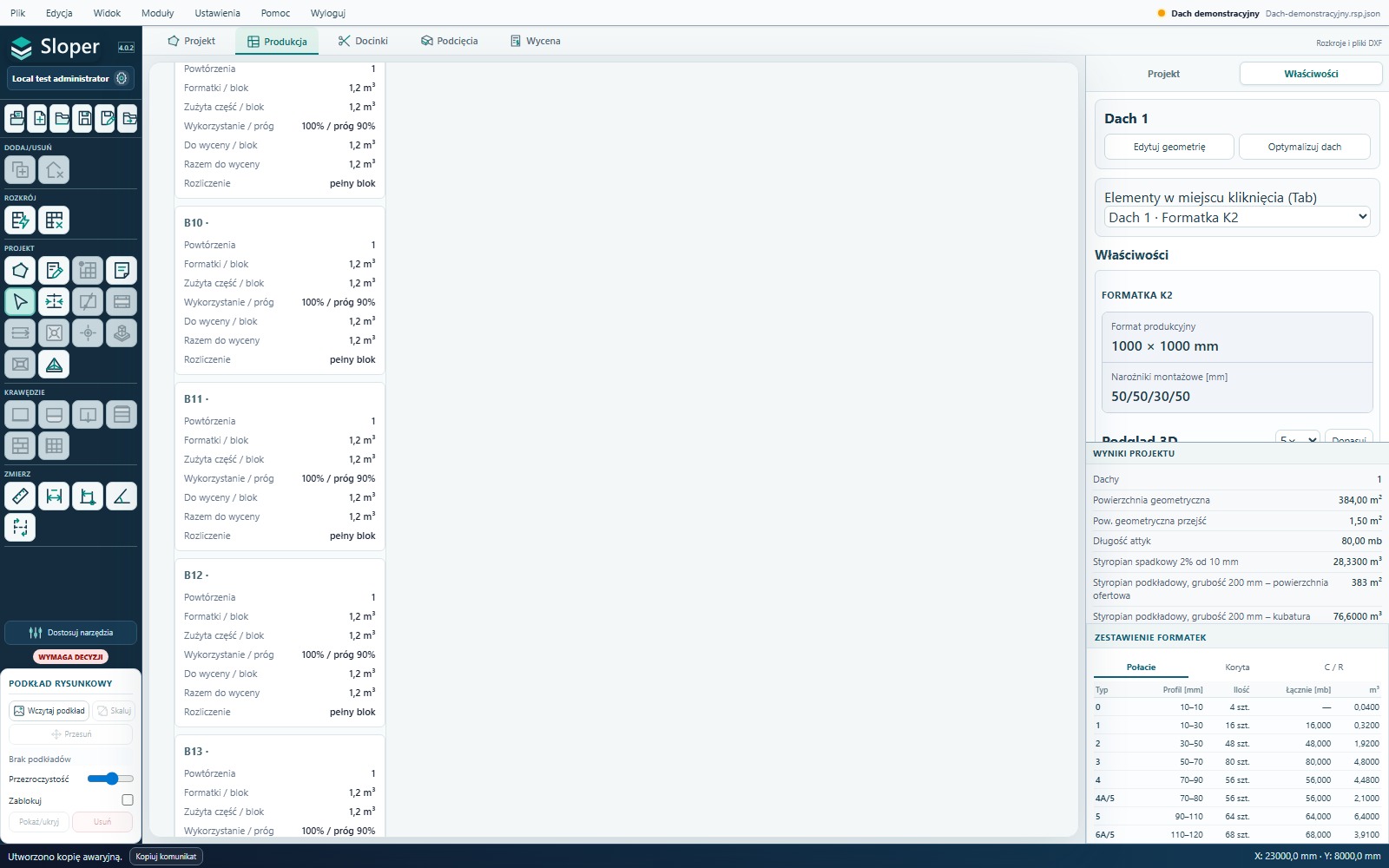 Powiększ zrzut ekranu ↗
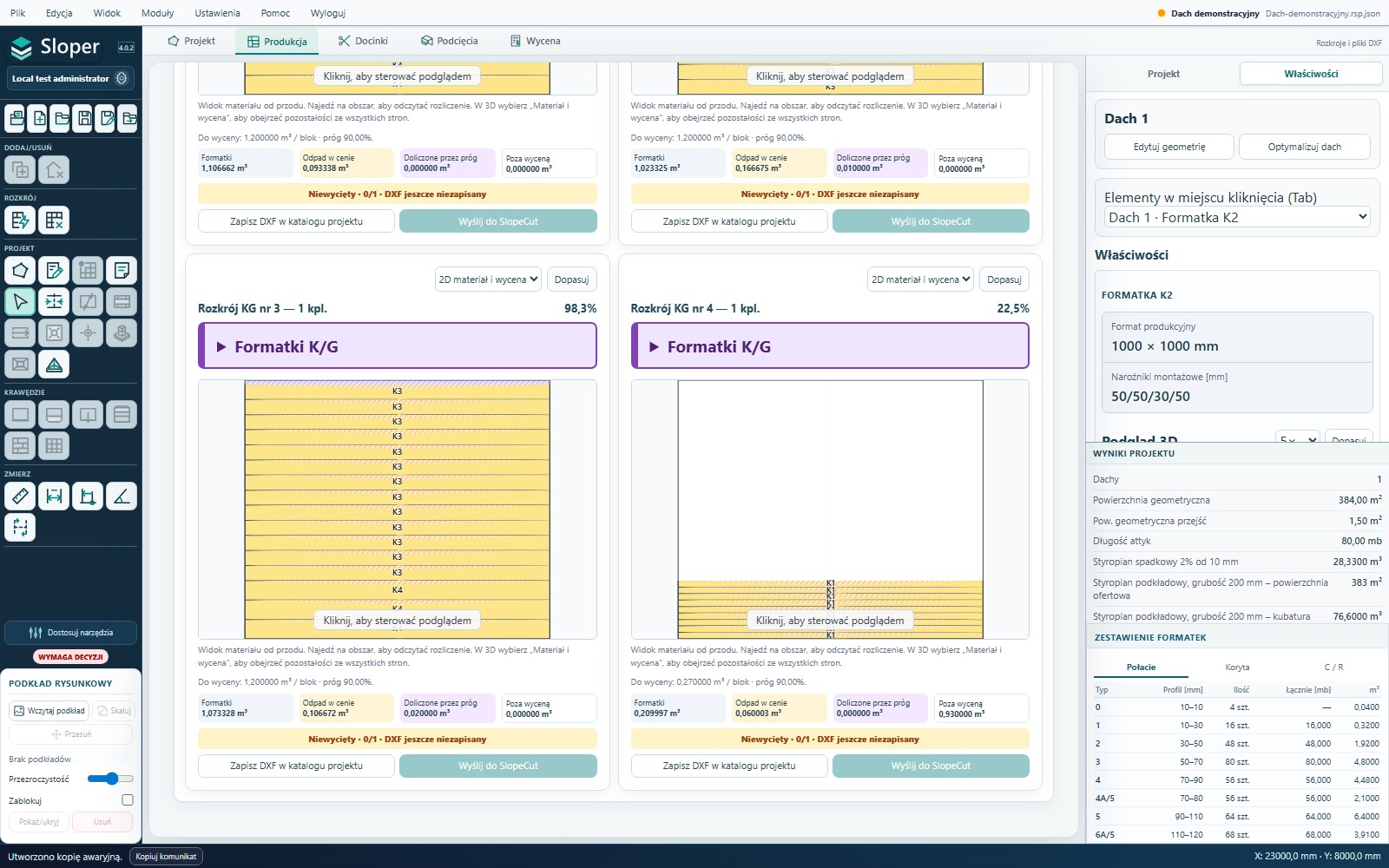 Powiększ zrzut ekranu ↗
 Powiększ zrzut ekranu ↗
Jak odczytać wynik i czego nie pomylić
- Objętość formatek obejmuje elementy do wycięcia: spadki, K/G, koryta, Docinki i ręczne podcięcia. Nie obejmuje zwykłego podkładu ani kontrspadków.
- „Odpad wliczony w produkcję” jest częścią zużytego materiału, której nie odzyskujemy jako formatek. „Doliczenie przez próg” jest osobnym składnikiem rozliczenia pełnego bloku.
- Próg odnosi się do zajętej części/wysokości bloku według pokazanych obliczeń, nie wyłącznie do sumy objętości brył. Przykładowe 90% nie oznacza, że formatki muszą geometrycznie zajmować 90% bloku.
- Kontrspadki są liczone z nominalnych rodzin przed docinaniem i nie mają progu pełnego bloku. Poszerzenia cięte w blokach standardowych nie są doliczane drugi raz.
- W podglądzie materiału kolory i kreskowanie pokazują formatki, odpad w cenie, doliczenie przez próg oraz zapas poza wyceną. Białego zapasu do późniejszego użycia nie myl z odpadem w cenie.
- Po zmianie progu lub naddatku zaczekaj na automatyczne przeliczenie. Jeśli program zgłosi brakujące sztuki albo niekompletny rozkrój, wynik nie jest pełną produkcją dachu.
18. DXF i SlopeCut
Z karty bloku zapiszesz pojedynczy DXF; Centrum dokumentów umożliwia przygotowanie zestawu dokumentów produkcyjnych. Podgląd ścieżki pozwala sprawdzić kolejność przejazdów bez otwierania innego programu.
„Wyślij do SlopeCut” jest aktywne dla gotowego rozkroju dopiero po potwierdzeniu połączenia z lokalnym SlopeCut. Samo zainstalowanie programu nie wystarcza: uruchom wersję z łącznikiem i połącz stanowisko.
- W Sloperze otwórz Ustawienia → Połączenie ze SlopeCut i skopiuj dane parowania.
- Na komputerze operatora w SlopeCut wybierz „Połącz ze Sloper WEB”, wklej dane i naciśnij „Połącz”. Jednorazowy kod jest ważny 5 minut.
- Po potwierdzeniu połączenia wybierz „Wyślij do SlopeCut” przy rozkroju. Program otworzy go na stanowisku operatora.
Wysłanie rozkroju nie uruchamia ruchu plotera. Operator sprawdza rozkrój i uruchamia cięcie w SlopeCut. Potwierdzenie wykonania oraz cofnięcie oznaczenia trafiają do panelu produkcji Slopera. Po przerwie w łączności niezapisane na serwerze potwierdzenia są przesyłane po ponownym połączeniu tego samego stanowiska.
Połączenie działa do 8 godzin. Zamknięcie SlopeCut lub utrata połączenia ponownie wyłącza przycisk wysyłki. W razie potrzeby powtórz parowanie; możesz je też rozłączyć w oknie połączenia. Nie udostępniaj kodu parowania innym osobom.
Pobranie DXF nadal jest dostępne dla gotowych rozkrojów i samo w sobie nie oznacza wycięcia bloku. Bez łącznika otwórz pobrany plik w SlopeCut na stanowisku plotera.
19. Docinki i podcięcia
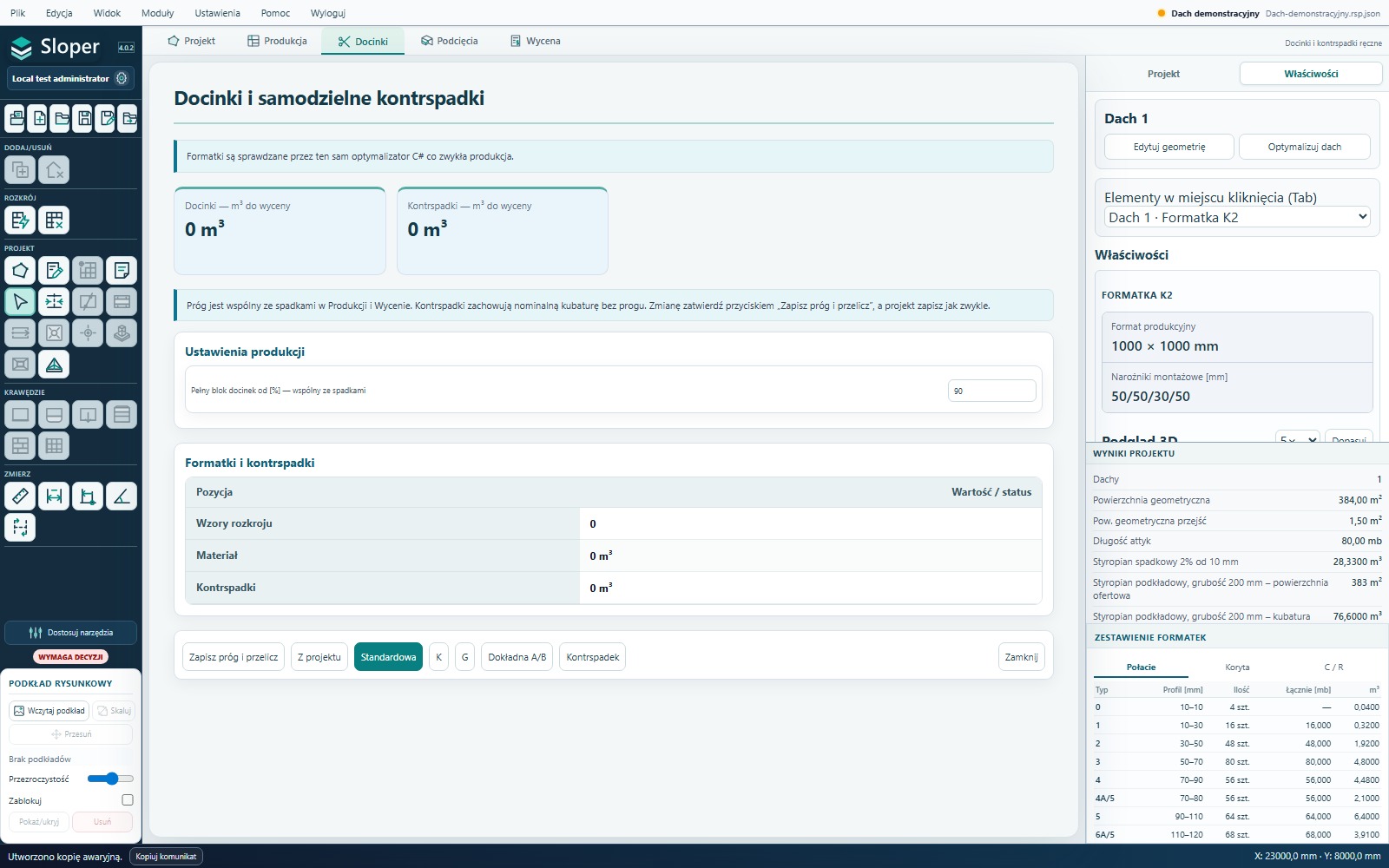
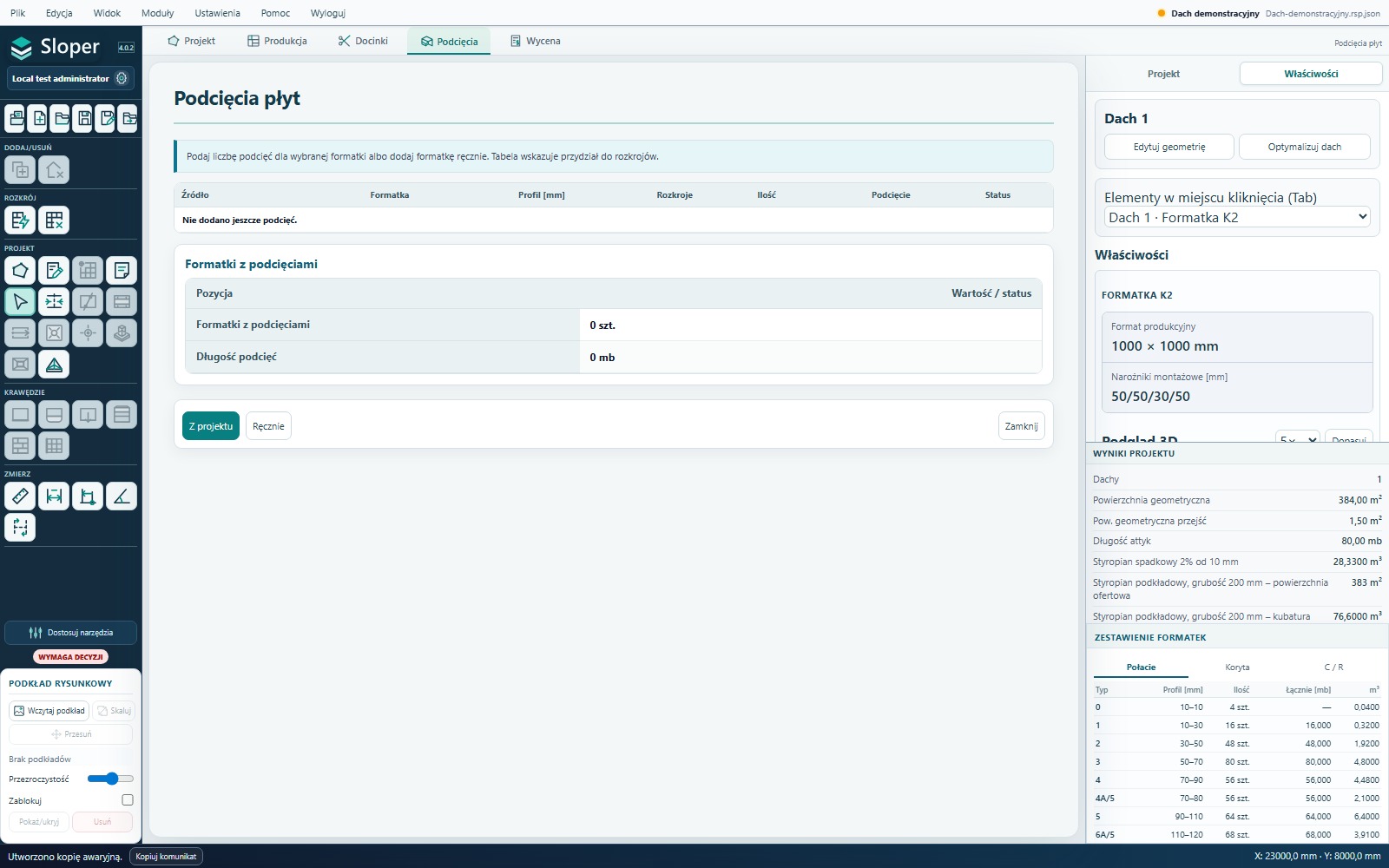
Docinki służą do dodatkowego zamówienia formatek. Podcięcia opisują obróbkę wybranych sztuk. To dwie osobne zakładki.
Co zrobić krok po kroku
- W Docinkach dodaj profil i podaj ilość, wymiary oraz niską i wysoką grubość. Dla K/G układ narożników wynika z wybranego typu.
- Zatwierdź pozycję i sprawdź listę. Przygotuj rozkroje oraz osobną wycenę docinek — pierwotna oferta dachu pozostaje odrębnym dokumentem.
- W Podcięciach wybierz formatkę z projektu i liczbę sztuk do obróbki albo dodaj formatkę ręcznie.
- Dla podcięcia pod OSB podaj szerokość i głębokość; dla klina parametry zacięcia. Zatwierdź i sprawdź tabelę przyjętych sztuk.
- Wróć do Produkcji i obejrzyj ścieżkę cięcia. Program sam przydziela podcinane sztuki do odpowiednich bloków.
Co powinno się pojawić: Zlecasz np. 10 podcięć profilu 5, a nie „sztukę 15 w bloku B7”. Sztuki z podcięciem trafiają jako pełne do technologii standardowej; pozostałe mogą być docinane z mb.
 Powiększ zrzut ekranu ↗
 Powiększ zrzut ekranu ↗
20. Dobór tulei i wkrętów
Domyślny zakres to wszystkie dachy, a domyślny system to Guardian ASTL z wkrętem do betonu. Rysunek ma pokazywać ten sam zakres, którego dotyczą ilości. Zmianę systemu zastosuj do wskazanego zakresu.
Program dobiera najdłuższą pasującą tuleję, a następnie najkrótszy właściwy wkręt z dostępnego katalogu. Długość zależy od rzeczywistej grubości w punkcie, wraz z podkładem i zadanymi dodatkowymi warstwami. Kolorowe pasy grupują jednakowe zestawy, a niewielkie punkty wskazują położenia.
Przy braku długości ŁINO do betonu program może zaproponować uzupełnienie odpowiednimi ASTL. Zgoda nie zastępuje wymaganej zgodności podłoża i katalogu. Czerwone puste punkty oznaczają niedobrane mocowania.
Przyjęta liczba 4 mocowań/m² służy temu modelowi ilościowemu. Nie jest obliczeniem ssania wiatru ani nośności mocowania. Sprawdź wymagania dla rzeczywistego dachu i podłoża.
21. Laminowanie papą — styropapa
Znaczniki pozwalają osobno wybrać laminowanie spadków, podkładu, koryt i kontrspadków. Dla każdej grupy wybierasz wariant standardowy albo pogrubiony. Jeżeli koryta lub kontrspadki występują w projekcie, pominięcie ich może wymagać potwierdzenia.
Ceny laminowania i dopłata za podcięcia znajdują się w cenniku. Wycena otrzymuje osobne pozycje laminowania. Dla koryt i kontrspadków stosowany jest przelicznik 1 mb × 1,5 m²; długość rozliczana wynika z nominalnej produkcji, także przed docinką początku.
Wybór laminowania nie usuwa ceny samego styropianu. Przejrzyj wynik w Wycenie i wariant pokrycia w przedmiarze.
22. Wycena i cennik
Wycena korzysta z obliczonych produktów i stawek. Nie jest kosztorysem wszystkich robót dachowych. Najpierw potrzebny jest kompletny rozrys i produkcja.
Co zrobić krok po kroku
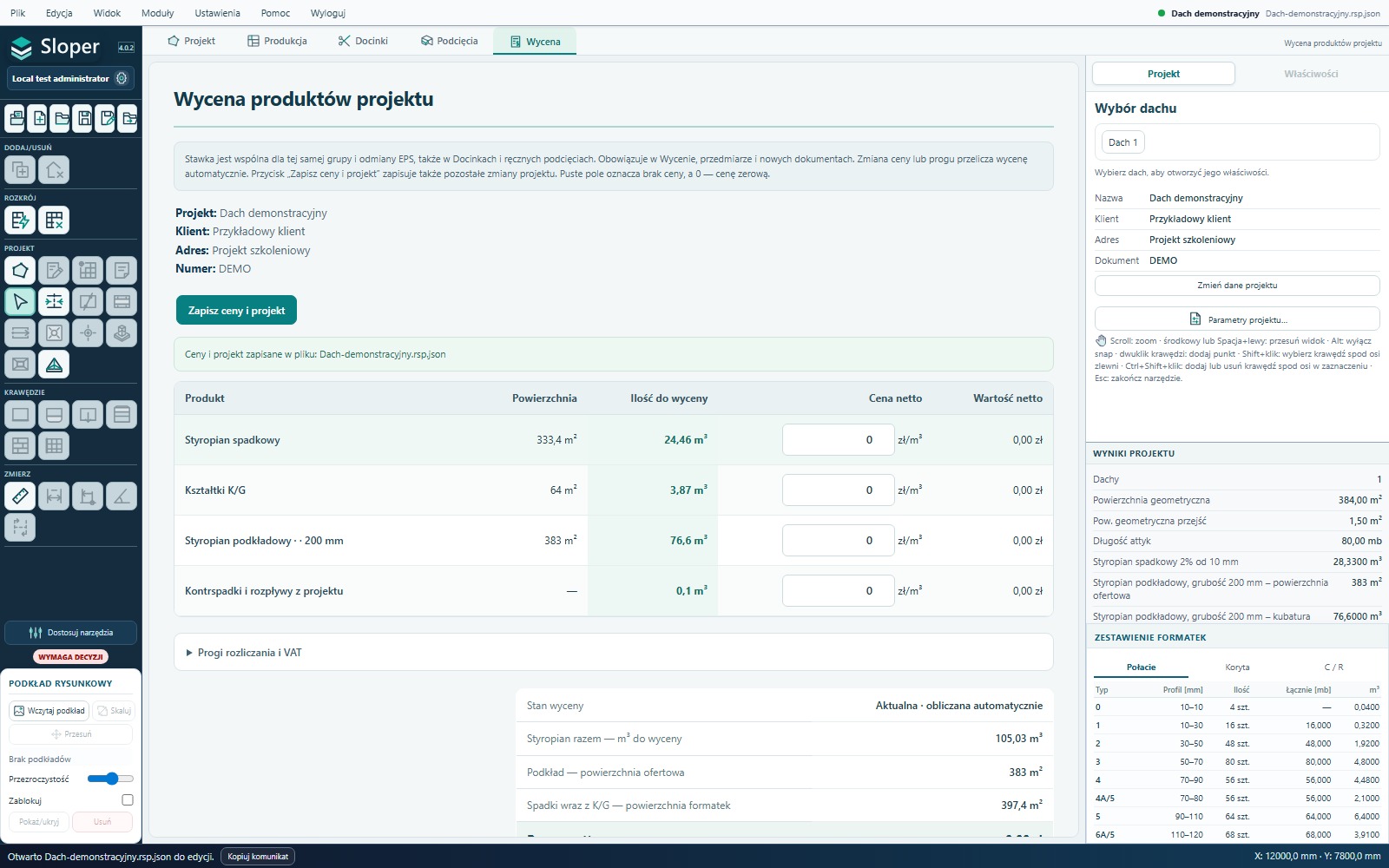
- Otwórz Wycenę. Sprawdź odmianę EPS, jednostkę, ilość oraz stawkę każdej grupy.
- Zmień cenę w odpowiednim polu i odczekaj na automatyczne przeliczenie. Stawka projektu jest wspólna dla tej samej grupy i odmiany EPS w powiązanych obliczeniach.
- Porównaj m³ ze stosowną kolumną w Produkcji. Nie przepisuj w to miejsce samej geometrycznej objętości formatek.
- Użyj „Zapisz ceny i projekt”, aby utrwalić zmiany. Dokument wygenerowany wcześniej nie zaktualizuje się sam.
- Przygotuj nową wycenę PDF w Centrum dokumentów. Klient otrzymuje spadki i kontrspadki jako komplety; podkład pod koryta jest opisany oddzielnie.
Co powinno się pojawić: Zmiana ceny przelicza projekt, ale nie zmienia zawartości już pobranego PDF. Po każdej istotnej zmianie wygeneruj nowy dokument.
 Powiększ zrzut ekranu ↗
Jak odczytać wynik i czego nie pomylić
- W cenniku firmy odmiana z ceną 0 jest nieaktywna. Przy potwierdzaniu cennika uzupełnij wymagane usługi i co najmniej jedną odmianę z ceną większą od 0.
- Brak wyniku U oznacza konieczność uzupełnienia wymaganych danych cieplnych; nie oznacza wartości U równej zero.
- Zrzut przedstawia projekt szkoleniowy. Widoczne kwoty nie są ofertą handlową ani zalecaną stawką.
23. Przedmiar dachu
- Opisz wszystkie wymagane krawędzie. Program prowadzi przez nieopisane odcinki i pozwala nadać status grupowo.
- Po ukończeniu oznaczeń przejdź do wywiadu.
- Wprowadź wspólne parametry dachu lub wybierz podział przedmiaru na dachy.
- Określ paroizolację, mocowanie/klejenie warstw, wariant pokrycia, obróbki attyk, kliny, przejścia i odwodnienie.
- Podaj ręcznie wysokość muru liczoną od stropu oraz potrzebne wymiary. Dla pionów rynnowych podaj liczbę i wysokości; liczba sztucerów odpowiada liczbie pionów.
- Sprawdź wynik z podziałem na kategorie: styropiany, papy, blachy, kleje, mocowania i rynny.
Przedmiar uwzględnia zakupowe zaokrąglenia, rolki, arkusze i zapasy. Dlatego ilość materiału do zakupu może przekraczać geometryczną powierzchnię. Rozwinięcia blach, wywinięcia, zużycia i zakładki zmienisz w ustawieniach reguł przedmiaru.
Gdy zmiana parametrów wymaga ponownego rozrysu lub mocowań, program przygotowuje je z oknem postępu. Zatwierdzony przedmiar sprawdź przed eksportem, zwłaszcza ręcznie podane wysokości i warianty materiałowe.
24. Wymiary, przekroje i uwagi
Przekrój pozwala sprawdzić wysokości na wybranej linii. Poprowadź go przez interesujący wpust, koryto albo przełamanie połaci.
Co zrobić krok po kroku
- Wróć do Projektu i wybierz narzędzie przekroju.
- Kliknij początek linii; snap pomoże trafić w krawędź lub narożnik.
- Kliknij koniec po drugiej stronie badanego obszaru. Na rysunku pojawi się linia przekroju, a w panelu jego profil.
- Odczytaj grubości i warstwy na profilu. Zmień przebieg linii, jeśli ominęła interesujący element.
- Zakończ narzędzie klawiszem Esc i wróć do zaznaczania.
Co powinno się pojawić: Przekrój pokazuje gotowy układ wzdłuż wskazanej linii. Nie zmienia geometrii ani ilości formatek.
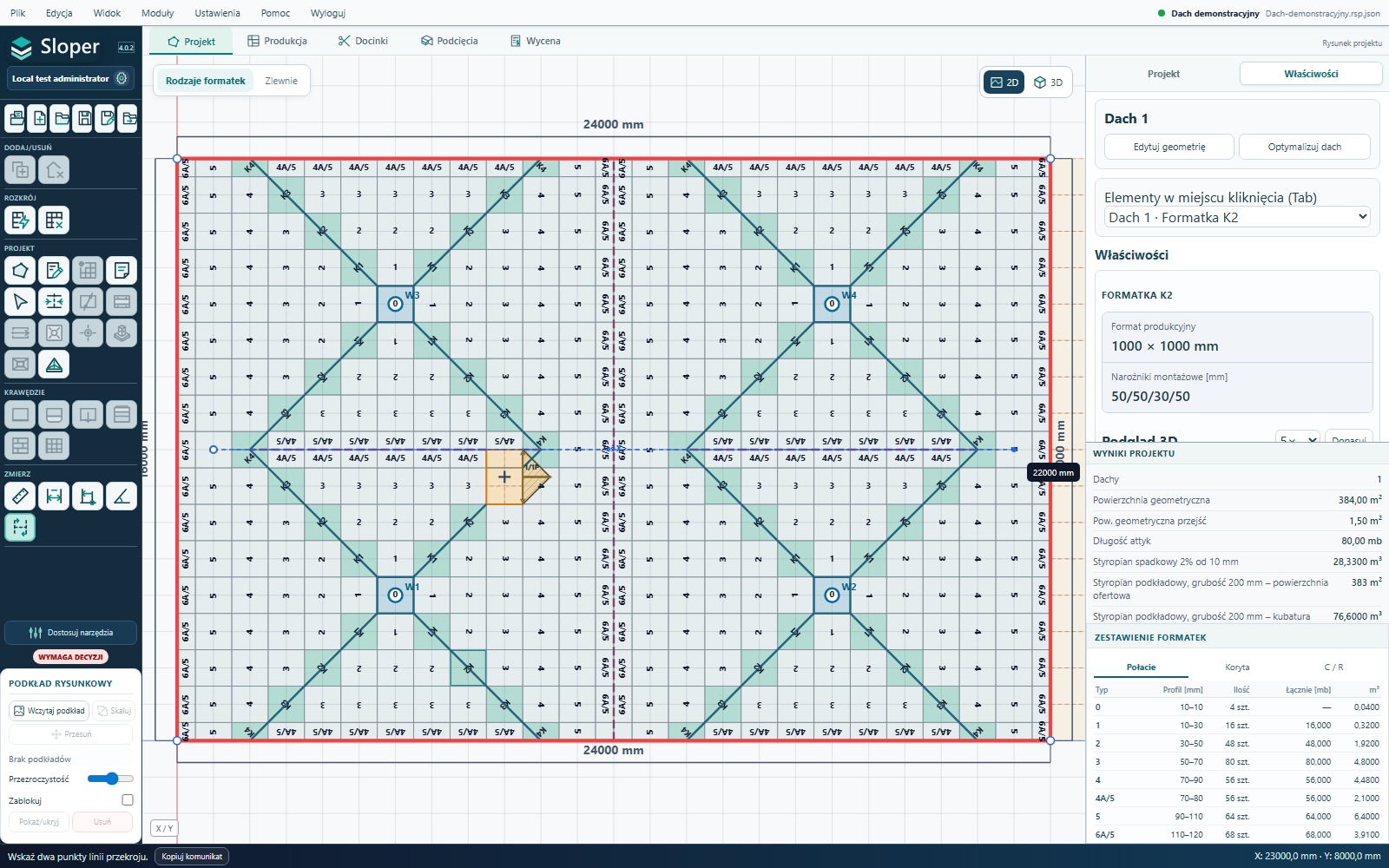 Powiększ zrzut ekranu ↗
Jak odczytać wynik i czego nie pomylić
- Automatyczne wymiary opisują krawędzie dachu. Dodatkowe wymiary i adnotacje dodajesz osobnymi narzędziami.
- Uwagi klienta również nie zmieniają obliczeń. Po ich wczytaniu projektant sam wprowadza uzgodnione poprawki.
25. Widok 3D i spacer
Przełącznik w narożniku obszaru rysowania zmienia 2D na 3D. Model korzysta z aktualnego rozrysu. Domyślnie spadki są uwypuklone 5× i cieniowane wysokością. Można wybrać również 1× lub 10×. Informacja na ekranie przypomina o skali.
Obrót pokazuje uproszczone kontury, a po puszczeniu wraca pełny model. Wciśnięte kółko przesuwa widok. Warstwy pozwalają obejrzeć podkład, spadki, kontrspadki i opisy. Etykiety leżą na powierzchniach elementów.
Otoczenie jest domyślnie włączone. Suwak wysokości budynku ma zakres 0–20 m i początkową wartość 6 m. Otoczenie pomaga w prezentacji i nie zmienia rozkrojów ani wyceny.
„Spacer” pozwala wskazać punkt na dachu, a następnie poruszać się klawiszami WASD lub strzałkami. Przytrzymany lewy przycisk obraca spojrzenie; kółko zmienia kąt widzenia. Esc lub zakończenie spaceru wraca do zwykłej kamery. Jest to wizualizacja, nie ocena bezpiecznego poruszania się po rzeczywistym dachu.
26. Parametry cieplne i U
Program oblicza wynik dla najcieńszego miejsca oraz wynik uwzględniający zmienną grubość izolacji według metody wskazanej przy rezultacie. Nie zastępuje go samym przeliczeniem średniej grubości.
Domyślnie uwzględniane są styropiany: podkład, spadki i K/G. Kontrspadki są pomijane. Koryta są uwzględniane tylko przy zaplanowanym pod nimi podkładzie. Sprawdź lambdę odmiany w cenniku.
Dodatkowe warstwy przegrody można uzupełnić w parametrach cieplnych. Wynik opisuje wybrany zakres warstw; bez stropu i pozostałych materiałów nie oznacza pełnego modelu całej przegrody. Informacja o podstawie obliczeń trafia również do wyceny, dokumentacji montażowej i HTML klienta.
27. Centrum dokumentów
Centrum dokumentów rozdziela materiały dla klienta, montażysty i produkcji. Zaznacz tylko pliki przeznaczone dla właściwego odbiorcy.
Co zrobić krok po kroku
- Otwórz Centrum dokumentów ikoną po lewej.
- Dla klienta wybierz Wycenę produktów PDF oraz Projekt interaktywny HTML. Dla montażysty wybierz Projekt montażowy bez cen.
- Dla pracownika produkcji wybierz raport Produkcja i potrzebne DXF. Docinki mają własne raporty i osobną wycenę.
- Wybierz Podgląd, Drukuj albo Zapisz wybrane. „Zapisz wszystko” uruchamia przygotowanie kompletu dostępnych dokumentów.
- Obserwuj okno postępu. Nie klikaj ponownie podczas przygotowywania dużego pliku.
- Po zakończeniu pobierz pliki na komputer. Sprawdź, czy właściwa wersja trafi do właściwego odbiorcy.
Co powinno się pojawić: Projekt montażowy i interaktywny nie zawierają cen z oferty. Wycenę z danymi projektanta udostępniaj osobno.
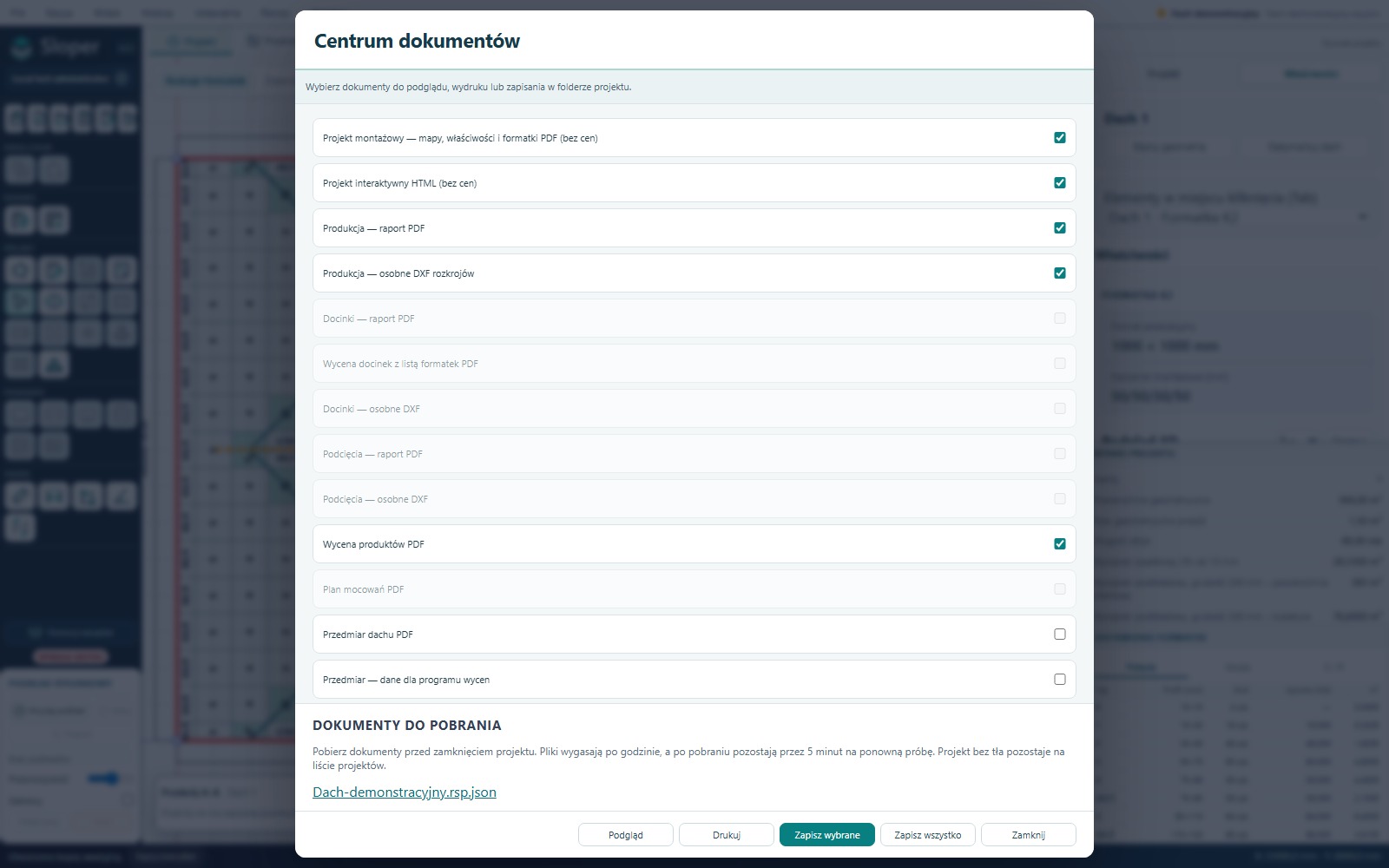 Powiększ zrzut ekranu ↗
Jak odczytać wynik i czego nie pomylić
- Nieaktywna pozycja oznacza brak danych danego modułu, np. nie dodano żadnych docinek. Nie jest to błąd przycisku zapisu.
- Raport Produkcja zawiera mapę, listy, karty bloków z powtórzeniami i pogrupowane kontrspadki. Karta rozkroju mieści podgląd i tabelę na jednej stronie.
- Pobrane PDF i HTML są kopiami. Po zmianach w projekcie trzeba je wygenerować ponownie.
- Pliki na serwerze są tymczasowe: niepobrane wygasają po godzinie, a pobrane pozostają jeszcze 5 minut na ponowną próbę. Wylogowanie usuwa pliki sesji.
- W wersji WWW pobierasz załączniki na komputer i dodajesz je do wiadomości w swoim programie pocztowym. Wersja WWW nie potwierdza automatycznego dodania załączników do Thunderbirda.
28. Projekt interaktywny dla klienta
Pobrany HTML można przekazać odbiorcy i otworzyć na innym komputerze bez logowania do Slopera. Udostępnia gotowy projekt i funkcje przeglądania; nie zawiera serwerowego algorytmu optymalizacji.
Zaznaczenie dachu ogranicza właściwości i listę formatek do niego. Zaznaczenie formatki pokazuje jej format, narożniki i podgląd 3D. Odbiorca może oglądać przekroje, spacer i warstwy oraz dodać uwagi.
„Drukuj zaznaczony obszar” pozwala wskazać wycinek, a następnie wydrukować go lub zapisać PDF w oknie przeglądarki. Miniaturka całego dachu pokazuje lokalizację wycinka. Dane kontaktowe projektanta spadków są pomijane w tym pliku; znajdują się w wycenie.
HTML jest samodzielną kopią. Zmiana projektu na serwerze wymaga ponownego wygenerowania i przekazania pliku klientowi.
29. Skróty i rozwiązywanie problemów
Pełną listę aktualnych skrótów otworzysz przez Pomoc → Skróty klawiaturowe. Skróty działają zależnie od aktywnego narzędzia; podczas wpisywania tekstu klawisze należą do pola.
| Objaw | Co sprawdzić |
|---|---|
| Przycisk jest nieaktywny | Najedź na niego i przeczytaj opis. Sprawdź zaznaczenie dachu/koryta, stan rozrysu, uprawnienia i tryb tylko do odczytu. |
| Nie można wybrać osi | Wybierz właściwy obiekt z nakładających się elementów lub ukryj zasłaniającą warstwę. |
| Brak podkładu po otwarciu | W wersji WWW jest to zamierzone: wczytaj tło ponownie. |
| Trwa przeliczanie | Sprawdź okno postępu. Nie ponawiaj tej samej operacji; skorzystaj z anulowania, jeśli jest dostępne. |
| Rozkrój nie obejmuje wszystkich sztuk | Przeczytaj komunikat produkcji i sprawdź wysokości, materiał oraz ustawienia bloku. Nie traktuj częściowego wyniku jako kompletnego. |
| Dokument nie pobiera się | Plik mógł wygasnąć. Otwórz Centrum dokumentów i wygeneruj go ponownie. |
| Połączenie zostało przerwane | Poczekaj na komunikat wznowienia. Nie zamykaj karty, jeśli nie masz zapisu ostatniej pracy. |
Przy zgłoszeniu problemu podaj nazwę projektu, czynność i dokładny komunikat. Przycisk kopiowania komunikatu w pasku stanu ułatwia jego przekazanie. Jeżeli to możliwe, dołącz kopię projektu odtwarzającą problem.